请注意,本文编写于 226 天前,最后修改于 51 天前,其中某些信息可能已经过时。
目录
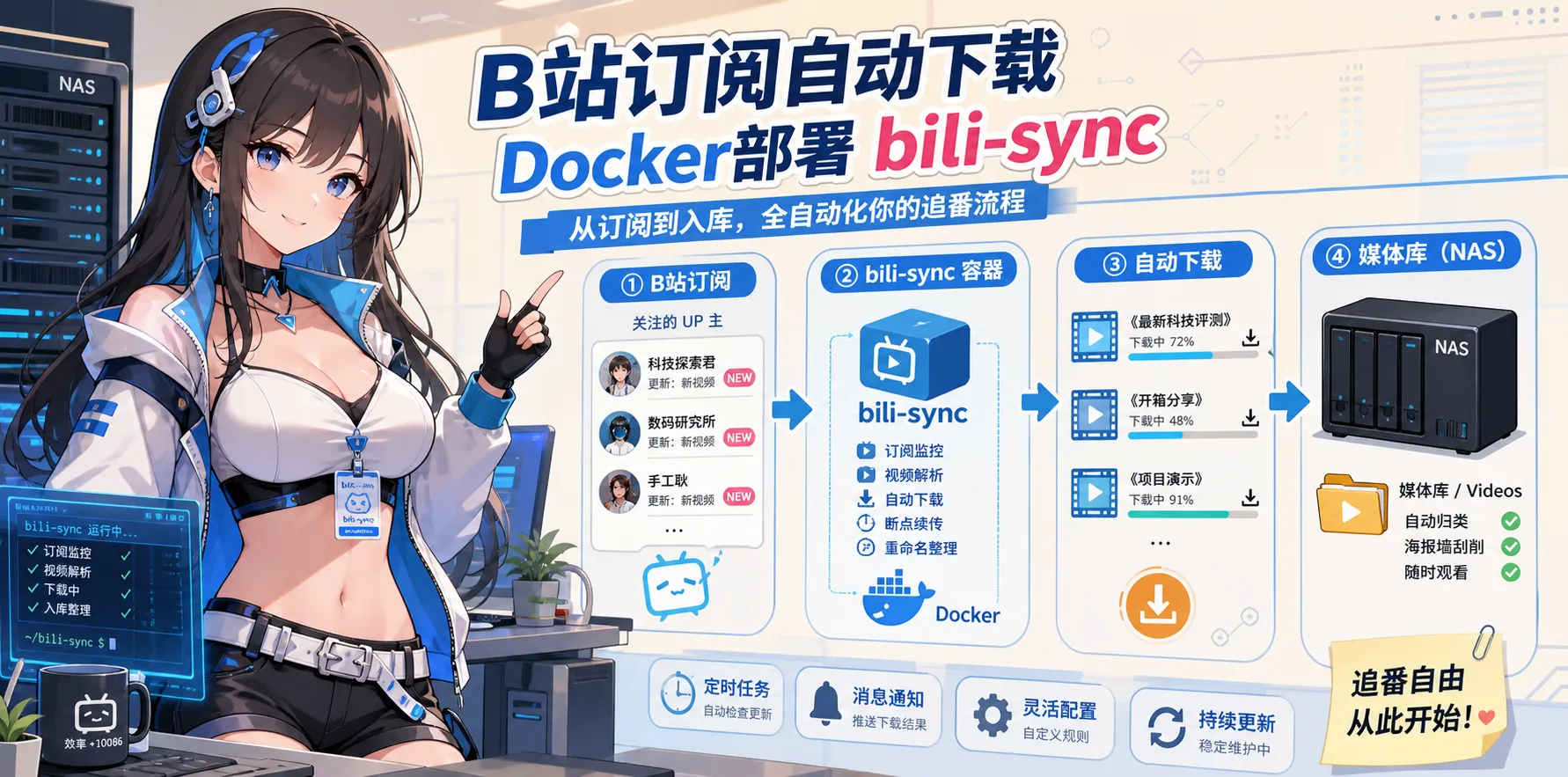
B 站收藏夹越攒越多,真正想看的内容反而容易失踪。bili-sync 可以按订阅自动下载视频,这篇记录 Docker 部署和把下载流程交给 NAS 的思路。
docker-compose部署:
jsservices:
  bili-sync-rs:
    # 不推荐使用 latest 这种模糊的 tag,最好直接指明版本号,注意docker有更新
    image: amtoaer/bili-sync-rs:v2.6.3
    restart: unless-stopped
    network_mode: bridge
    # 该选项请仅在日志终端支持彩色输出时启用,否则日志中可能会出现乱码
    tty: true
    # 非必需设置项,推荐设置为宿主机用户的 uid 及 gid (`gid`)
    # 可以执行 `id ${user}` 获取 `user` 用户的 uid 及 gid
    # 程序下载的所有文件权限将与此处的用户保持一致,不设置默认为 Root
    user: 1000:1000
    hostname: bili-sync-rs
    container_name: bili-sync-rs
    # 程序默认绑定 0.0.0.0:12345 运行 http 服务
    # 可同时修改 compose 文件与 config.toml 变更服务运行的端口
    ports:
      - 12345:12345
    volumes:
      - ./config:/app/.config/bili-sync
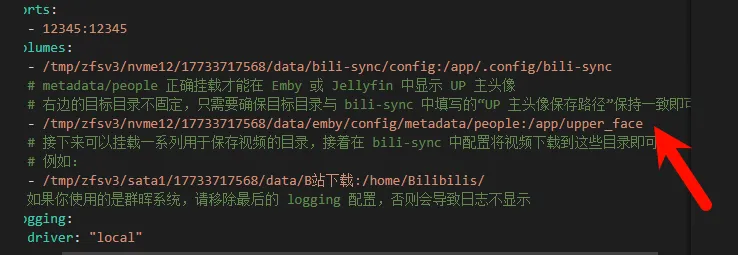
      # metadata/people 正确挂载才能在 Emby 或 Jellyfin 中显示 UP 主头像
      # 右边的目标目录不固定,只需要确保目标目录与 bili-sync 中填写的“UP 主头像保存路径”保持一致即可
      - /vol2/1000/docker/emby/configs/metadata:/app/.config/bili-sync/upper_face
      # 接下来可以挂载一系列用于保存视频的目录,接着在 bili-sync 中配置将视频下载到这些目录即可
      # 例如:
      - /vol2/1000/Media/B站收藏:/home/amtoaer/HDDs/Videos/Bilibilis/
    # 如果你使用的是群晖系统,请移除最后的 logging 配置,否则会导致日志不显示
    logging:
      driver: "local"
相关配置:
参考:https://zhuanlan.zhihu.com/p/1938531839766687970
需要注意的是获取ac_time_value时:先打开一个浏览器的无痕窗口 F12 打开开发者工具页面,选择控制台,再登陆账户,粘贴window.localStorage.ac_time_value回车即可获取。
up主照片显示:
这里引用官方说明:对于使用 Emby、Jellyfin 媒体服务器的用户,需确保此处路径指向 Emby、Jellyfin 配置中的 /metadata/people/ 才能够正常在媒体服务器中显示 UP 主的头像,如下图:
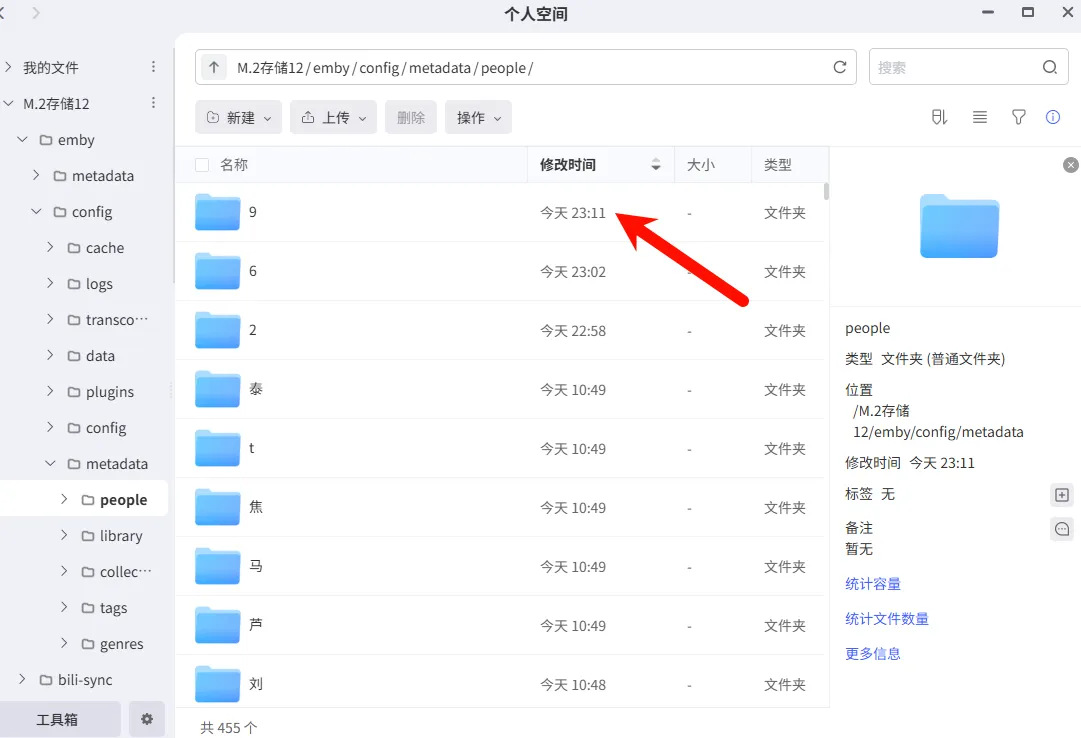
下载一个视频试试,看一下这个目录下是否有新添加的up主信息:
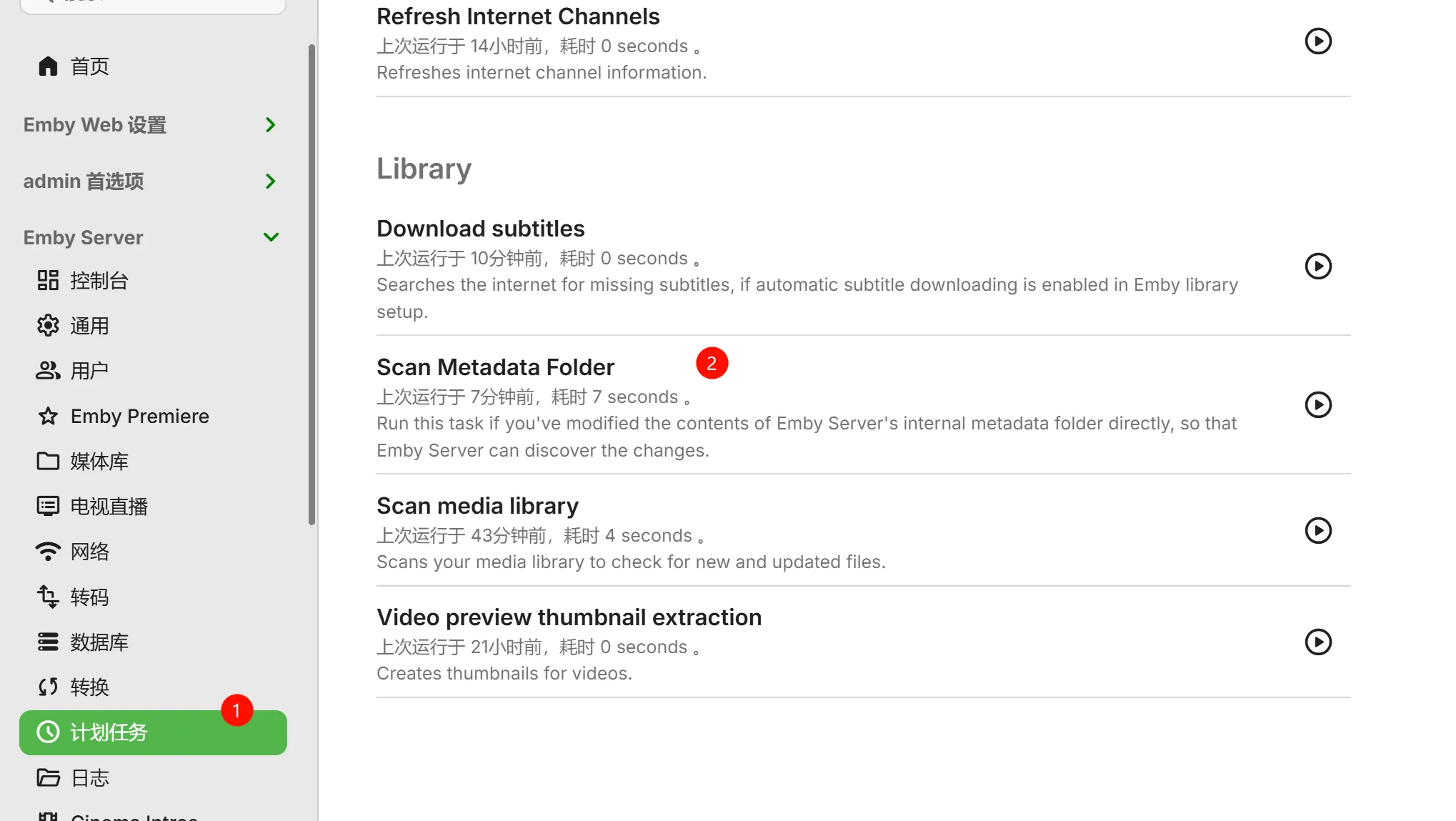
最后,很关键的一点:运行emby的计划任务,刷新数据库!
关于报错:
检查刷新 Credential 遇到错误:request failed, status code: 86095, message: 86095,等待下一轮执行:
开个不常用浏览器的无痕模式,然后再获取token,把这个浏览器关掉,确保docker占用一个单独的客户端id就可以了。
本文作者:小转圈
本文链接:
版权声明:本博客所有文章除特别声明外,均采用 BY-NC-SA 许可协议。转载请注明出处!
目录