目录
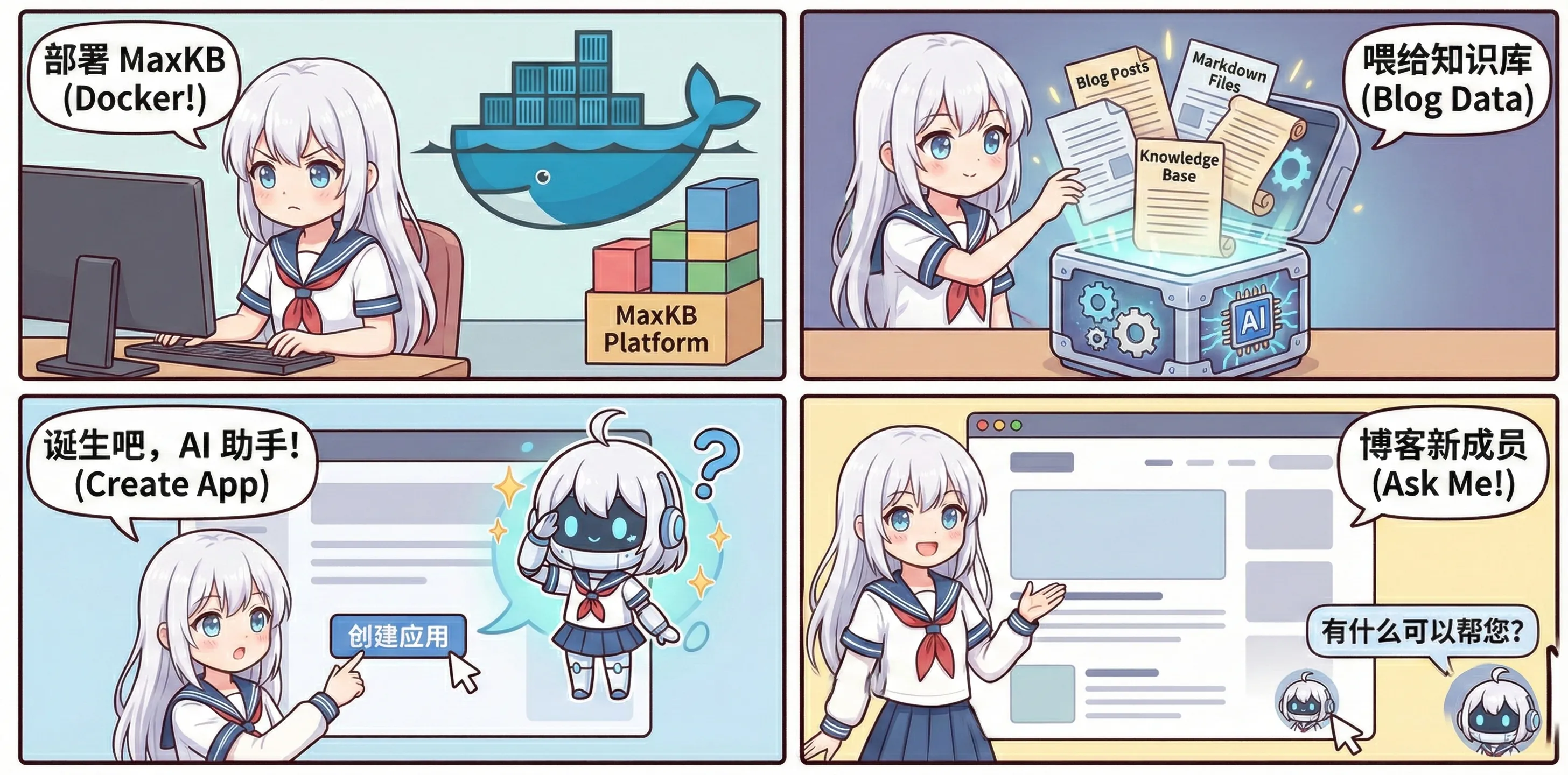
博客文章少的时候问答机器人像是提前装修,但内容一多就很有用了。我先把智能问答入口搭起来,试着让未来的自己能直接问回以前写过的东西。
一、部署智能体平台
MaxKB = Max Knowledge Brain,是一个强大易用的企业级智能体平台,支持快速接入主流大模型,高效构建专属知识库,并提供从基础问答(RAG)、复杂流程自动化(工作流)到智能体(Agent)的渐进式升级路径,全面赋能智能客服、智能办公助手等多种应用场景。
项目地址:https://github.com/1Panel-dev/MaxKB
这里只讨论linux,最简单的方法,请执行下面的脚本,使用 Docker 启动 MaxKB 容器:
docker run -d --name=maxkb --restart=always -p 8080:8080 -v ~/.maxkb:/opt/maxkb 1panel/maxkb
如果网络环境不允许,也可以采用离线安装:https://maxkb.cn/docs/v2/installation/offline_installtion/
安装运行后,访问云服务器IP:8080即可访问到maxkb的管理后台。
默认登录信息 用户名:admin 默认密码:MaxKB@123..
官方文档:https://maxkb.cn/docs/v2/
二、配置模型及应用
二、 配置模型及应用
在成功部署并登录MaxKB后台后,我们需要配置知识库所使用的大模型,并创建一个具体的应用。MaxKB支持接入多种主流的大模型,例如ChatGPT、Claude、文心一言、通义千问等,也支持接入本地部署的开源模型。
添加模型:
在MaxKB管理后台,导航到“模型”。
选择想要接入的大模型服务提供商。
填写相应的API Key、API Secret等认证信息。如果是本地部署的模型,则需要填写模型的API地址。
配置模型的参数,如温度(Temperature)、最大token数等,以调整模型的输出效果。
创建知识库:
在后台找到“知识库”功能。
创建一个新的知识库,并为它取一个名字。
您可以选择上传本地文件(如PDF、Word、Markdown等)、导入网页链接或直接在后台编辑文本内容,作为知识库的数据源。
MaxKB会自动对导入的数据进行预处理,包括文本清洗、分块和向量化,以便于后续的检索。
创建应用:
在“应用”界面,点击“创建应用”。
选择应用类型,例如“问答机器人”。
在应用配置中,选择刚才添加的大模型和创建的知识库。
您可以设置应用的提示词(Prompt),以引导模型更好地回答问题。例如,您可以告诉模型:“你是一个基于[您的博客名称]知识库的智能助手,请根据知识库的内容回答用户的问题。”
配置好后,您可以进行测试,看看机器人是否能准确回答问题。
三、 将机器人集成到博客
应用创建并测试完成后,就可以将它集成到您的博客中了。
获取集成代码:
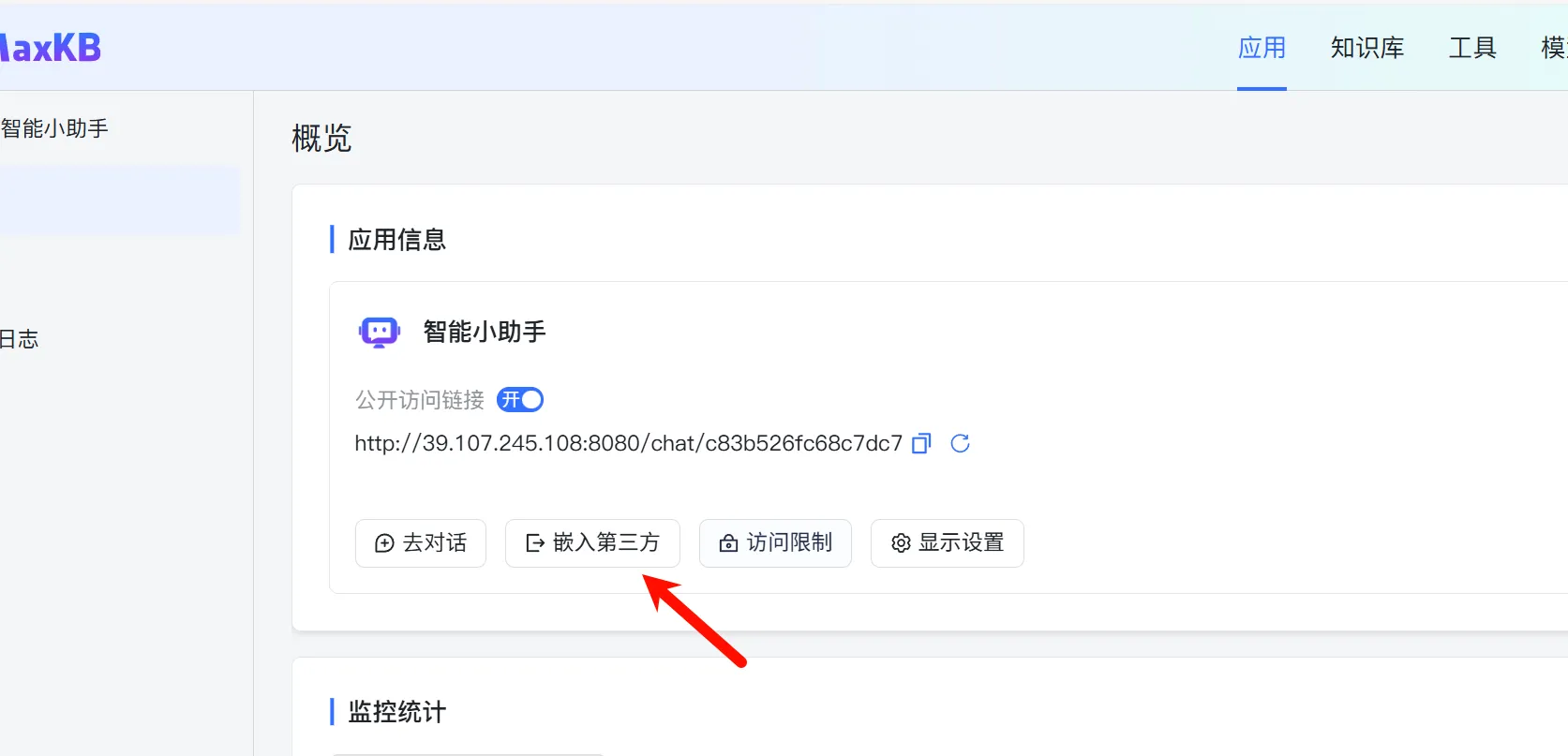
在应用的详情页面,找到“嵌入第三方”选项。
MaxKB通常会提供一段JavaScript代码片段。
嵌入博客:
打开您博客的主题文件或页面模板(例如,如果您使用的是Hexo、Hugo等静态博客,可能需要修改主题的footer或layout文件)。
将获取的JavaScript代码粘贴到您希望问答机器人出现的位置,通常是在页面的右下角。
保存并重新部署博客。
现在,当用户访问博客时,就会看到一个智能问答机器人的图标,点击后即可向它提问,快速获取博客中的知识了!
总结
通过部署MaxKB,我们可以轻松地为博客添加一个基于大模型的智能问答功能。这不仅提升了用户体验,也让辛苦创作的内容能被更方便地检索和利用。随着您博客内容的不断丰富,这个智能助手的作用也会越来越大。
本文作者:小转圈
本文链接:
版权声明:本博客所有文章除特别声明外,均采用 BY-NC-SA 许可协议。转载请注明出处!