目录
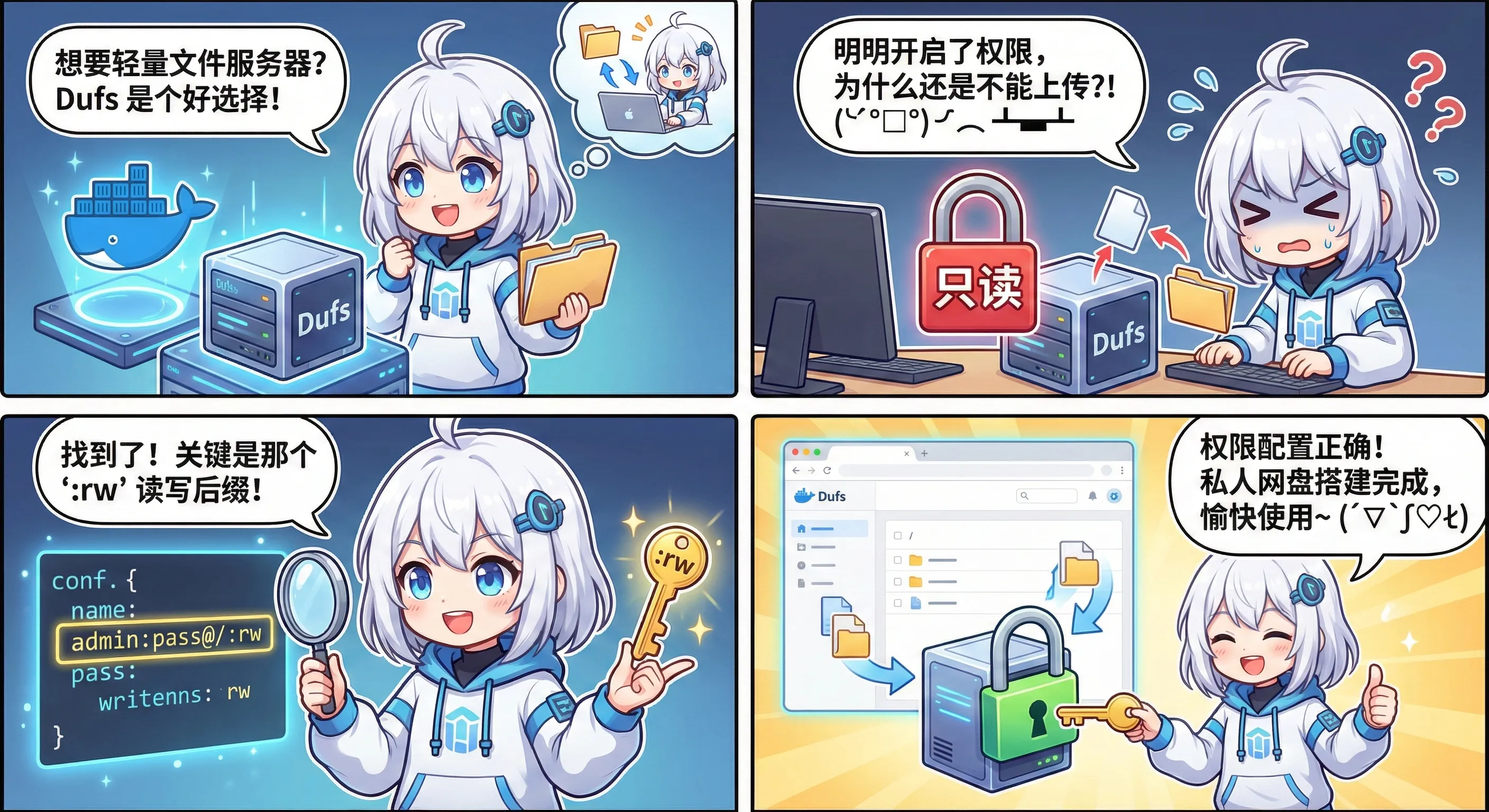
有时候只想临时传个文件,没必要上复杂网盘。Dufs 这种轻量文件服务器刚好够用,Web 访问、目录浏览和 WebDAV 都有,适合做 HomeLab 的小入口。
Docker 部署轻量级文件服务器 Dufs:从入门到权限配置
在寻找轻量级、支持 WebDAV、且界面现代化的文件服务器时,Dufs 无疑是一个非常棒的选择。它单文件部署、资源占用极低。
但在使用 Docker Compose 部署时,很多小伙伴(包括我自己)都会遇到一个怪现象:明明开启了所有权限,为什么登录后还是不能上传文件?
本文将总结 Dufs 的部署方案,并着重讲解如何配置“公开模式”与“私有用户模式”,以及那个关键的“权限后缀”问题。
1. Dufs 简介
Dufs 是一个用 Rust 编写的功能强大的文件服务器,支持:
- 静态文件服务
- 上传、下载、搜索
- 访问控制(权限管理)
- WebDAV 支持
- 良好的移动端适配
2. 基础部署 (Docker Compose)
首先,创建一个 docker-compose.yml 文件。这是最基础的版本,默认是只读的。
yamlversion: '3'
services:
  dufs:
    image: sigoden/dufs:latest
    container_name: dufs
    ports:
      - 5032:5000
    volumes:
      - ./data:/data
    command: /data
3. 场景一:公开模式(所有人可读写)
如果你是在内网环境,或者想做一个公开的临时文件中转站,允许任何人查看、上传、删除文件。
配置要点:
- 使用
-A(即--allow-all) 参数开启所有权限。
yaml    # ... 其他配置同上
    # -A 代表开启上传、删除、搜索等所有功能
    command: /data -A
注意:这会允许匿名用户随意删除文件,请慎用于公网环境。
4. 场景二:私有用户模式(关键避坑点!)
这是最容易出问题的地方。我们的需求通常是:只有管理员(我)登录后才能上传/删除,其他人要么进不来,要么只能看。
❌ 常见的错误配置
很多教程或者直觉会让我们这样写:
yamlcommand: /data -A -a admin:password@/
现象:你能看到登录框,密码也正确,但登录进去后没有上传按钮,只有下载权限。
原因:Dufs 的权限逻辑是,一旦你指定了 -a (Auth) 规则,默认给予的是只读权限。即使你加了 -A (Allow All),这个特定的用户规则如果没有显式声明“可写”,它依然被锁定在只读状态。
✅ 正确的配置方案
要赋予用户完全控制权,必须在路径后面加上 :rw (Read/Write)。
同时,为了避免 Docker 解析 YAML 时对特殊字符(如 @, :, 字符串顺序)的误读,强烈建议使用 JSON 数组格式来编写 command。
yamlversion: '3'
services:
  dufs:
    image: sigoden/dufs:latest
    container_name: dufs
    ports:
      - 5032:5000
    volumes:
      - ./data:/data  # 请替换为你实际的挂载路径
    command:
      - -A                       # 1. 开启全局功能开关
      - -a                       # 2. 启用认证
      - admin:123456@/:rw        # 3. 关键!@/后面加上 :rw 代表根目录读写权限
      - /data                    # 4. 最后指定容器内的数据目录
核心参数解析:
-A: 开启服务器的功能支持(允许上传/删除/搜索等接口)。-a: 定义访问控制规则。admin:123456@/:rw:admin:123456: 账号密码。@/: 保护的路径是根目录。:rw: 赋予读写权限(这是出现上传按钮的关键)。
- JSON 数组格式: 避免了 YAML 解析器把
-A -a ...当作一个长字符串处理,确保每个参数都被 Dufs 正确识别。
5. 总结
部署 Dufs 时,如果发现配置不生效或权限不对,请检查以下三点:
- 容器重建了吗? 修改
docker-compose.yml后必须执行“重新构建” (Rebuild/Up),光重启容器是不够的。 - 加了
:rw吗? 设置用户时,必须显式授予写权限 (user:pass@path:rw)。 - 参数顺序对吗? 建议把路径
/data放在最后,并使用数组格式编写 command。
希望这篇笔记能帮大家愉快地使用 Dufs!
本文作者:小转圈
本文链接:
版权声明:本博客所有文章除特别声明外,均采用 BY-NC-SA 许可协议。转载请注明出处!