目录
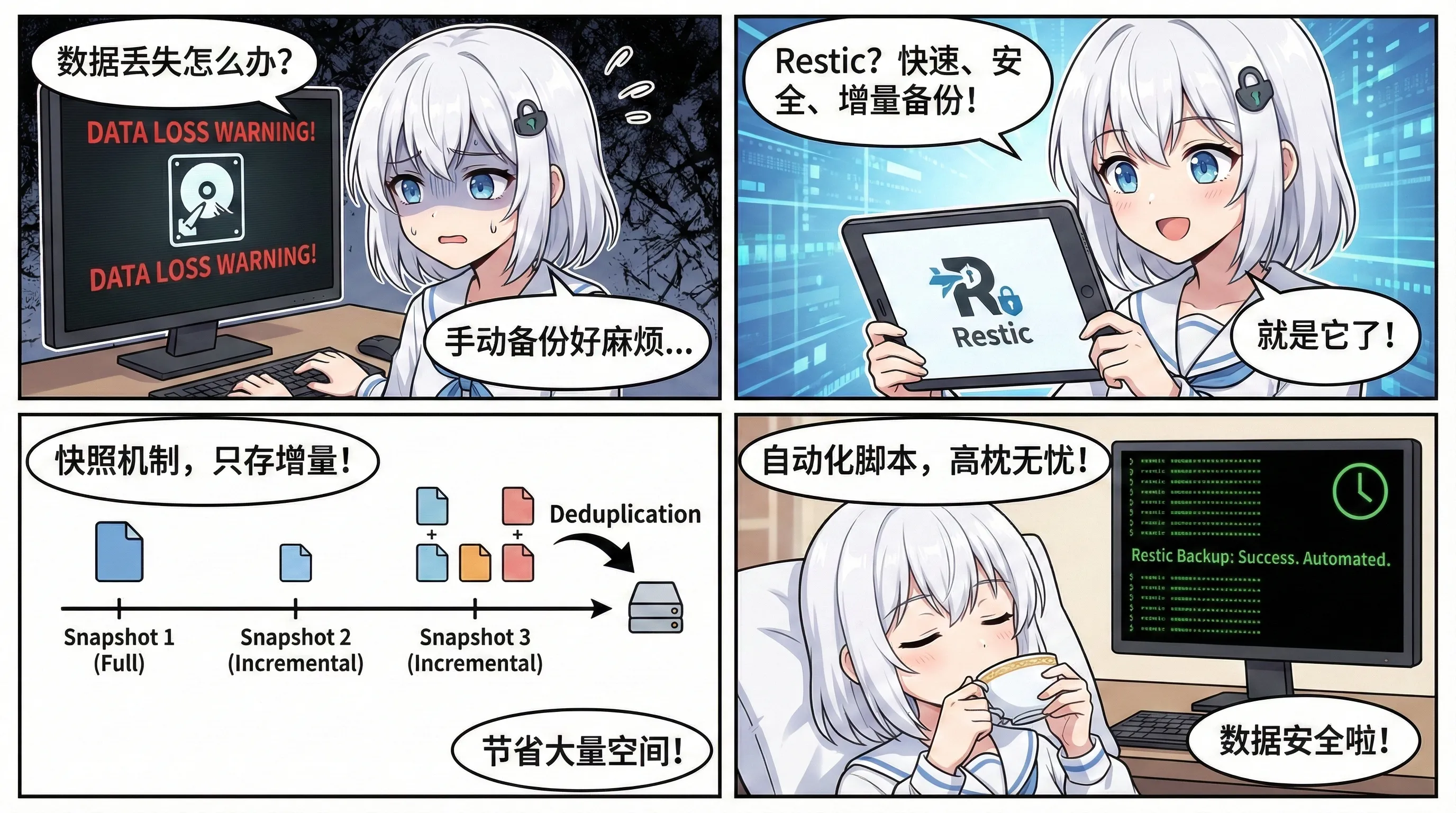
备份这事平时没存在感,出事时才知道有没有后悔药。Restic 的加密、去重和增量备份很适合 HomeLab,这里记录一套能长期自动跑的备份方案。
摘要:在 HomeLab 数据治理中,如何实现高效、加密且节省空间的“后悔药”机制?本文将详解 Restic 的核心原理,并提供一份生产环境可用的自动化运维脚本,实现 Windows 数据在 Linux 端的增量快照保护。
一、 为什么选择 Restic?
在众多的备份工具中,Restic 凭借其内容寻址存储 (Content-Addressable Storage) 技术脱颖而出。它不仅仅是复制文件,更像是一个精密的“数据去重引擎”。
- 极致去重 (Deduplication):Restic 将文件切碎成加密的数据块(Blob)。无论你把文件改名、移动目录,只要文件内容的指纹(Hash)没变,仓库中就只存储一份数据。
- 增量快照 (Snapshots):第二次备份时,Restic 仅需扫描变动的数据块。对于数万个文件,只要内容未变,备份任务耗时仅数秒,且新增存储占用为 0KB。
- 原生加密:所有数据在离开源目录前都会被 AES-256 强制加密,确保备份仓库(即使在不受信任的云端)也是绝对安全的。
二、 环境拓扑
本文基于以下 HomeLab 典型场景:
- 数据源:宿主机 Windows 的
D:\Software目录。 - 备份执行端:Ubuntu 24.04 虚拟机。
- 连接方式:通过 VMware HGFS (共享文件夹) 将 Windows 目录挂载至 Linux 的
/mnt/hgfs/Software。
三、 部署与初始化
1. 安装 Restic
在 Ubuntu/Debian 系统中,安装非常简单:
bashsudo apt update
sudo apt install restic -y
2. 初始化仓库 (Repository)
我们需要创建一个目录作为“保险箱”(Repository)。这个目录可以是本地磁盘,也可以是挂载的 NAS 路径。
bash# 1. 创建仓库目录
mkdir -p /home/user/backup_repo

# 2. 初始化仓库
# ⚠️ 注意:执行后会要求设置密码。丢失密码意味着数据永久丢失,请务必记牢!
restic init --repo /home/user/backup_repo
四、 自动化运维脚本 (核心实操)
为了实现“无人值守”备份,我们需要编写一个 Shell 脚本,封装挂载检查、自动备份、日志记录、旧快照清理的全流程。
1. 创建脚本目录
bashmkdir -p ~/scripts
cd ~/scripts
nano restic_backup.sh
2. 写入脚本内容
请复制以下完整代码(已包含生产级环境配置):
bash#!/bin/bash

# ================= 配置区域 =================
# 1. Restic 仓库位置
export RESTIC_REPOSITORY="/home/user/backup_repo"

# 2. Restic 仓库密码 (务必修改为你初始化时的密码)
export RESTIC_PASSWORD="your_secure_password"

# 3. 备份源目录 (Windows 挂载点)
BACKUP_SOURCE="/mnt/hgfs/Software"

# 4. 日志文件路径
LOG_FILE="/home/user/scripts/restic_backup.log"

# 5. 保留策略 (保留最近7天,4周,6个月)
KEEP_DAYS=7
KEEP_WEEKS=4
KEEP_MONTHS=6
# ===========================================

# 日志函数
log() {
    echo "[$(date '+%Y-%m-%d %H:%M:%S')] $1" | tee -a "$LOG_FILE"
}

log "====== 备份任务启动 ======"

# Step 1: 环境自检
if ! command -v restic &> /dev/null; then
    log "错误: 未找到 restic 命令,请先安装!"
    exit 1
fi

# Step 2: 挂载检查 (关键防错步骤)
# 防止因共享文件夹断开,导致 Restic 备份了一个空目录,造成数据“被清空”的假象
if [ -z "$(ls -A "$BACKUP_SOURCE" 2>/dev/null)" ]; then
    log "严重错误: 源目录 $BACKUP_SOURCE 为空或未挂载!任务终止。"
    exit 1
fi

# Step 3: 执行增量备份
log "正在备份 $BACKUP_SOURCE ..."
# --verbose: 输出详细信息
restic backup "$BACKUP_SOURCE" --verbose >> "$LOG_FILE" 2>&1
BACKUP_STATUS=$?

if [ $BACKUP_STATUS -eq 0 ]; then
    log "✅ 备份成功!"
else
    log "❌ 备份失败!错误码: $BACKUP_STATUS"
    exit 1
fi

# Step 4: 自动修剪 (Forget & Prune)
# 根据策略清理过期的旧快照,释放空间
log "正在清理旧快照..."
restic forget --keep-daily $KEEP_DAYS --keep-weekly $KEEP_WEEKS --keep-monthly $KEEP_MONTHS --prune >> "$LOG_FILE" 2>&1

log "====== 备份任务结束 ======"
echo "---------------------------------------------------" >> "$LOG_FILE"
3. 赋予执行权限与格式清洗
特别注意:如果你是在 Windows 下复制的代码,一定要执行 sed 命令去除可能存在的 Windows 换行符。
bash# 赋予执行权限
chmod +x restic_backup.sh

# 清洗 Windows 换行符 (\r)
sed -i 's/\r$//' restic_backup.sh
4. 手动测试
bash./restic_backup.sh
如果输出 ✅ 备份成功!,说明脚本运行正常。
五、 设置定时任务 (Crontab)
让脚本每天凌晨自动运行,彻底解放双手。
- 编辑 Crontab 配置:
bashcrontab -e
- 添加如下规则(每天凌晨 02:00 执行):
bash0 2 * * * /home/user/scripts/restic_backup.sh
六、 常用维护命令速查
备份只是手段,恢复才是目的。以下是 Restic 的常用“后悔药”指令:
- 查看所有快照:
bashrestic -r /home/user/backup_repo snapshots
- 查看仓库占用了多少空间:
bashrestic -r /home/user/backup_repo stats
- 恢复指定快照:
bash# 将快照 ID (如 a1b2c3d4) 恢复到 /tmp/restore 目录
restic -r /home/user/backup_repo restore a1b2c3d4 --target /tmp/restore
七、 进阶体验:Windows 下的“可视化”时光机 (Restic Browser)
命令行适合机器自动跑,但人眼看数据还是图形化界面更亲切。为了在 Windows 上像浏览资源管理器一样查看 Linux 里的备份快照,我们需要用到开源神器 —— Restic Browser。
1. 工具准备
- 名称:Restic Browser
- 获取方式:直接在 GitHub Releases 页面下载 Windows 版的
.exe文件(它是绿色的,无需安装,双击即用)。
2. 连接方式 (核心技巧)
由于我们的备份仓库位于 Ubuntu 虚拟机内 (/home/user/backup_repo),而我们在 Windows 上操作,最优雅的方式不是把文件拷出来,而是通过 SFTP 协议直接读取虚拟机里的仓库。
操作步骤:
- 打开 Restic Browser。
- 点击 "Select Repository"。
- 在连接类型中选择 "SFTP" (这需要你的 Ubuntu 开启了 SSH 服务,通常默认开启)。
- Host: 输入 Ubuntu 的 IP 地址 (例如
192.168.x.x)。 - Username: Ubuntu 的登录用户名。
- Password: Ubuntu 的登录密码。
- Path: 填入仓库绝对路径
/home/user/backup_repo。
- 点击 Connect,系统会提示输入 Restic 的仓库密码 (初始化时设置的那个)。
3. 浏览与恢复 (Restore)
连接成功后,你将看到一个清晰的时间轴列表:
- Snapshots: 左侧列出了所有的备份快照,按时间倒序排列。
- Browsing: 双击任意一个快照 ID,右侧就会像“资源管理器”一样展示当时的文件目录结构。
- Restore:
- 找到你想恢复的文件或文件夹。
- 右键点击 "Restore to..."。
- 选择 Windows 本地的一个路径(比如桌面)。
- 进度条跑完,文件就“穿越”回来了。
4. 为什么推荐这样做?
- 零干扰:你不需要在 Windows 上安装 Restic 命令行,也不需要配置复杂的 Samba 共享。
- 只读安全:Restic Browser 默认以浏览为主,不会误触破坏仓库结构。
- 跨越时空:配合我们设置的自动脚本,你可以随时在 Windows 上打开这个软件,查看“昨天”、“上周”甚至“半年前”的文件状态,并一键取回。
[技术彩蛋] 如果你希望不仅能“看”,还能直接把快照挂载成 Windows 的一个 “Z 盘”,可以使用 Restic Browser 里的 "Mount" 功能(需要预先安装 WinFsp 驱动)。这样,历史备份就像一个本地硬盘一样挂在你的“此电脑”里,体验极佳!
总结
通过 Restic,我们构建了一个加密、去重、可回溯的数据保险箱。无论是误删文件,还是遭遇勒索病毒,你都可以通过一条命令,将数据“时光倒流”回任意安全的时刻。对于 HomeLab 玩家而言,这是数据安全最坚实的一道防线。
本文作者:小转圈
本文链接:
版权声明:本博客所有文章除特别声明外,均采用 BY-NC-SA 许可协议。转载请注明出处!