目录
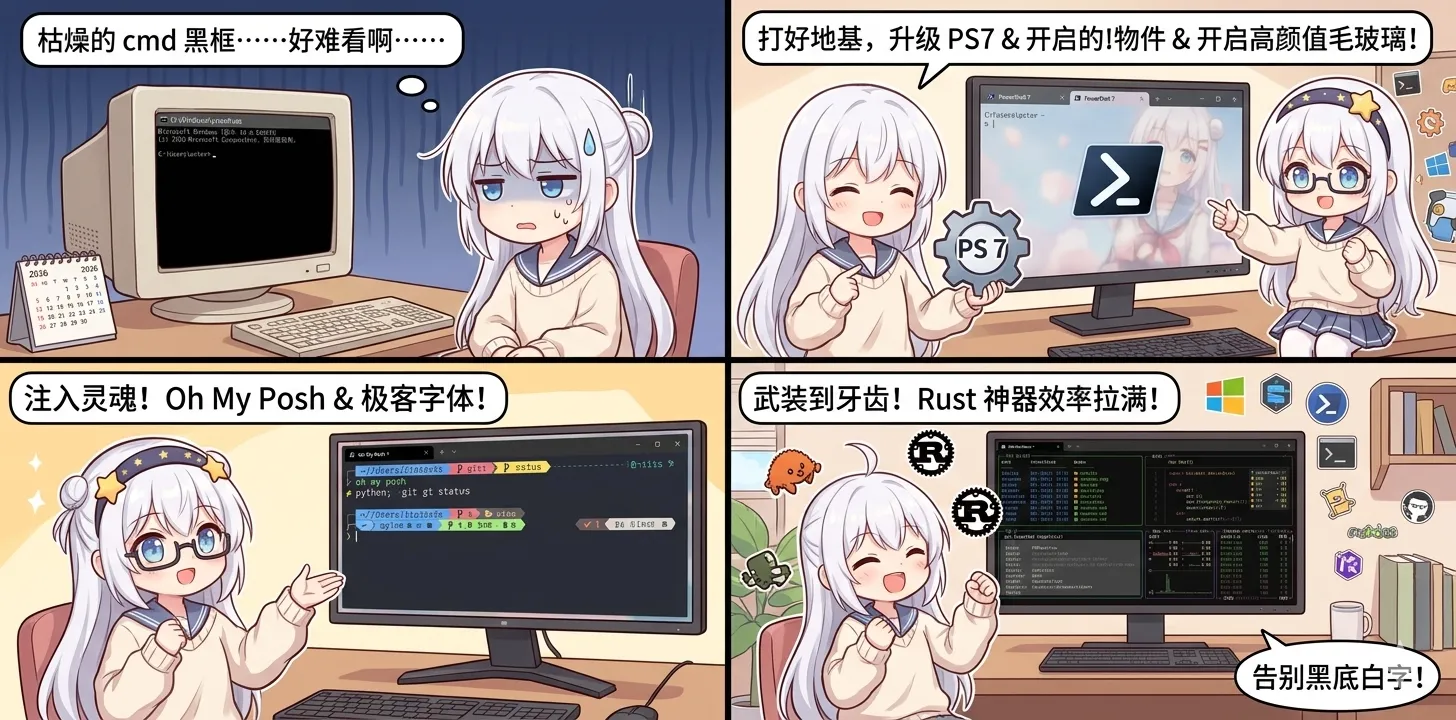
黑底白字能用,但天天 SSH、跑 Docker、敲命令时,终端顺眼一点真的很重要。这篇把 Windows Terminal、字体、主题和常用工具整理成一套更舒服的命令行环境。
每天折腾代码、通过 SSH 管理服务器或是跑 Docker 容器时,如果还要面对 Windows 系统自带那个老旧、简陋的 cmd 黑框,心情难免有些枯燥。
其实,只需要简单的几步改造,Windows 的命令行也能拥有不输 macOS 和 Linux 的超高颜值与极客体验。今天分享一套直接将颜值和效率双双拉满的终极改造方案,并教你避开常见的配置深坑。
零阶段:打好地基,升级 PowerShell 7
在开始美化之前,强烈建议抛弃系统自带的蓝底 Windows PowerShell 5.1。老版本不仅性能落后,还会对许多现代工具产生兼容性报错。我们需要升级到微软开源的最新版 PowerShell 7。
官方下载地址:https://learn.microsoft.com/zh-cn/powershell/
或者打开你当前的终端,运行以下命令一键安装:
powershellwinget install --id Microsoft.PowerShell --source winget
💡 进阶小贴士:如果 winget 下载 GitHub 资源很慢,可以输入 winget settings,在 JSON 配置文件中加入 "network": { "downloader": "wininet" },这样它就能完美配合你的系统代理进行高速下载。
安装完成后,重启终端。你会在下拉菜单中看到一个黑色图标的 PowerShell。进入终端设置,将其设为默认配置文件。
第一阶段:换个好看的“皮囊” (Windows Terminal)
改用微软官方出品的现代化终端 Windows Terminal。它不仅支持多标签页,更重要的是支持 GPU 硬件加速。如果你的机箱里有强劲的显卡,满屏滚动日志时它的文字渲染会极其丝滑。
开启高颜值“毛玻璃”效果:
- 点击顶部下拉箭头,进入 “设置”。
- 在左侧找到 “配置文件” -> “PowerShell”。
- 进入 “外观” 选项卡,向下滚动找到 “透明度”。
- 打开 “启用亚克力材质”,并将背景不透明度调整至 70% 左右,点击保存。
现在拖动一下窗口,背景隐约透出桌面的色彩,高级感瞬间拉满。
第二阶段:注入“灵魂” (Oh My Posh)
接下来我们要把单调的提示符变成带有彩色区块、运行耗时统计、以及 Git 状态仪表盘的炫酷样式。
1. 安装 Oh My Posh 与极客字体
在终端中运行:
powershellwinget install JanDeDobbeleer.OhMyPosh -s winget
为了防止各种炫酷图标(如文件夹、闪电、语言 Logo)变成方块乱码,我们需要安装 Nerd Font:
powershelloh-my-posh font install
在弹出的列表中,推荐选择 Meslo 或 FiraCode。安装后,回到 Terminal 的 “设置” -> “默认值” -> “外观” 中,将“字体”修改为你刚下载的 Nerd 字体。
第三阶段:武装到牙齿的 Rust 现代神器
除了好看,我们还要好用。把古老的系统命令替换成性能更强、颜值更高的现代版本(大多基于 Rust 编写):
lsd(替代ls/dir):带有彩色图标的文件列表,目录结构一目了然。zoxide(替代cd):支持“智能瞬移”的目录跳转工具。去过一次的目录,下次只需打前几个字母即可直达。bat(替代cat):自带代码语法高亮和 Git 修改标记的文件查看器。btop:极客必备的性能仪表盘。如果你的电脑配置了多核 CPU 和强劲 GPU,看着它动态渲染的性能折线图,绝对是一种视觉享受。
一键安装以上神器:
powershellwinget install lsd ajeetdsouza.zoxide sharkdp.bat btop
第四阶段:给终端加上“读心术”与终极配置
最后,我们需要安装 PSReadLine(用于根据历史记录进行灰字智能补全),并将所有工具整合到 PowerShell 的启动配置文件中。
更新模块:
powershellInstall-Module PSReadLine -Force -SkipPublisherCheck -Scope CurrentUser
在终端输入以下命令打开配置本:
powershellnotepad $PROFILE
(如果提示找不到文件,先运行 New-Item -Type File -Force $PROFILE)
将以下经过实战检验的**“无错版”代码**完整粘贴进去并保存:
powershell# 1. 初始化提示符美化 (统一使用 powershell 即可完美兼容)
oh-my-posh init powershell | Invoke-Expression

# 2. 引入 PSReadLine 开启智能补全
Import-Module PSReadLine
Set-PSReadLineOption -PredictionSource History
Set-PSReadLineKeyHandler -Key UpArrow -Function HistorySearchBackward
Set-PSReadLineKeyHandler -Key DownArrow -Function HistorySearchForward

# 3. 初始化现代目录跳转工具 zoxide
# ⚠️ 避坑指南:必须加入 Out-String,否则多行代码通过管道符传递给 PS7 时会报缺失大括号的语法错误!
if (Get-Command zoxide -ErrorAction SilentlyContinue) {
    zoxide init powershell | Out-String | Invoke-Expression
}

# 4. 强制替换系统默认别名
# ⚠️ 避坑指南:系统默认将 ls 保护了起来,必须使用 -Force 参数进行强制覆盖
Set-Alias -Name ls -Value lsd -Force
Set-Alias -Name cat -Value bat -Force

# 5. 系统监控快捷别名
function top { btop }
结语
保存配置文件并彻底重启一次终端。一番折腾下来,一个兼具高颜值和极高生产力的现代化 Windows 终端就打造完成了。敲代码不仅是脑力劳动,视觉上的愉悦同样能大幅提升折腾技术的乐趣。快去给你的命令行“洗个澡”吧!
本文作者:小转圈
本文链接:
版权声明:本博客所有文章除特别声明外,均采用 BY-NC-SA 许可协议。转载请注明出处!