目录
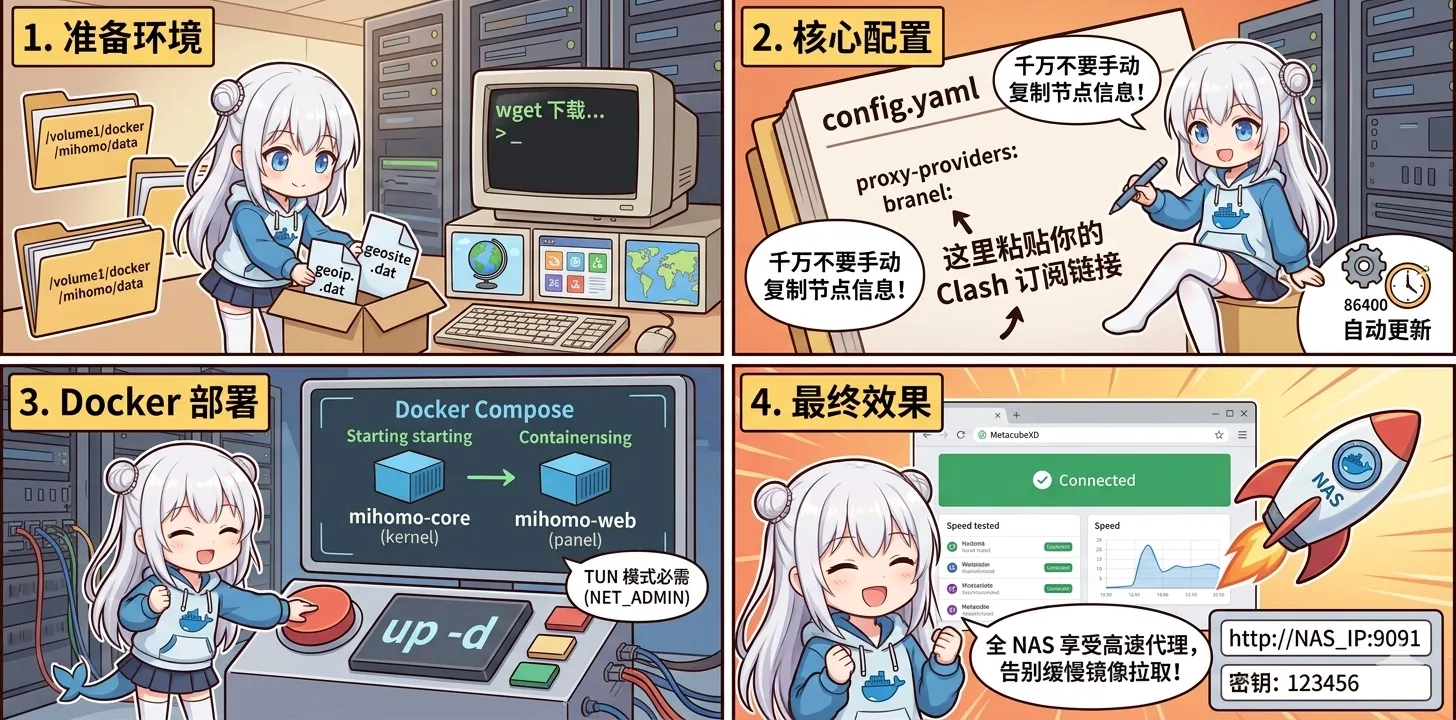
想让 NAS 上的流量走得更听话,Mihomo 是绕不开的一环。这里把 Docker 部署、Web 面板、TUN 模式和分流配置放在一起,方便以后换环境时照着恢复。
Mihomo(原 Clash Meta)搭配官方 Web 面板(MetacubeXD),不仅能实现极其精细的分流策略,其强大的 TUN 模式更能让整台 NAS(包括里面的其他 Docker 容器)直接享受代理网络,告别镜像拉取缓慢的烦恼。
阶段一:环境准备与目录结构
在开始写配置之前,我们需要先搭建好骨架,并提前下载好 Mihomo 运行必需的地理位置数据库。如果不提前准备这些数据文件,容器启动时可能会因为无法连网下载而无限重启。
1. 创建目录结构 通过 SSH 登录你的 NAS,创建目录
2. 下载 Geo 数据文件
在 data 目录中,使用 wget 手动下载以下三个核心文件(如果你的网络目前拉取困难,可以先在电脑上通过代理下载好,再上传到这个文件夹):
geoip.datgeosite.datcountry.mmdb(提示:可以前往 GitHub 的MetaCubeX/meta-rules-dat仓库获取最新版本)
相关命令:
js# 新建文件夹 mihomo 和 子目录
mkdir -p /volume1/docker/mihomo/{config,data}

# 进入 data 目录
cd /volume1/docker/mihomo/data

# 最新的 Geo 数据文件
wget -O geoip.dat    https://github.com/MetaCubeX/meta-rules-dat/releases/download/latest/geoip.dat
wget -O geosite.dat  https://github.com/MetaCubeX/meta-rules-dat/releases/download/latest/geosite.dat
wget -O country.mmdb https://github.com/MetaCubeX/meta-rules-dat/releases/download/latest/country-lite.mmdb

# 如果下载不动,可以加个代理
wget -O geoip.dat https://gh-proxy.com/https://github.com/MetaCubeX/meta-rules-dat/releases/download/latest/geoip.dat
wget -O geosite.dat https://gh-proxy.com/https://github.com/MetaCubeX/meta-rules-dat/releases/download/latest/geosite.dat
wget -O country.mmdb https://gh-proxy.com/https://github.com/MetaCubeX/meta-rules-dat/releases/download/latest/country-lite.mmdb
阶段二:核心配置 config.yaml
千万不要手动把节点信息一条条复制进配置文件里!利用 proxy-providers 订阅功能,让 Mihomo 每天自动拉取、更新节点。
在 data 目录下创建 config.yaml 文件,填入以下内容。注意:只需将你的“Clash 订阅链接”替换进去即可,不要随意修改缩进。
(单机场全自动版)yaml# --- 基础设置 ---
mixed-port: 7890
allow-lan: true
mode: rule
log-level: info
external-controller: 0.0.0.0:9090
secret: "123456" # 登录 Web 面板的密码,务必修改

# --- TUN 模式 (透明网关核心) ---
tun:
  enable: true
  stack: mixed
  auto-route: true
  auto-detect-interface: true
  dns-hijack:
    - any:53

# --- DNS 防污染设置 ---
dns:
  enable: true
  ipv6: false
  enhanced-mode: fake-ip
  fake-ip-range: 198.18.0.1/16
  nameserver:
    - 114.114.114.114
    - 223.5.5.5

# --- 订阅源配置 (核心避坑区) ---
proxy-providers:
  my_airport: # 你的机场代号
    type: http
    url: "这里粘贴你的 Clash 订阅链接" # <--- 唯一需要你填链接的地方
    path: ./airport.yaml
    interval: 86400 # 每天自动更新
    health-check:
      enable: true
      url: http://www.gstatic.com/generate_204
      interval: 300

# --- 策略组配置 ---
proxy-groups:
  - name: "主出口"
    type: select
    proxies:
      - "自动选路"
      - DIRECT

  - name: "自动选路"
    type: url-test
    use:
      - my_airport # 必须与上面 provider 的名字完全一致
    url: http://www.gstatic.com/generate_204
    interval: 300
    tolerance: 50

# --- 分流规则 ---
rules:
  - GEOIP,LAN,DIRECT
  - GEOIP,CN,DIRECT
  - MATCH,主出口
(双机场自动版)mixed-port: 7890
allow-lan: true
bind-address: "*"
mode: rule
log-level: info

external-controller: 0.0.0.0:9090
secret: "123456"                  # 可选,用于设置访问密码

tun:
  enable: true
  stack: mixed
  auto-route: true
  auto-detect-interface: true
  dns-hijack:
    - any:53
    - tcp://any:53

dns:
  enable: true
  ipv6: false
  enhanced-mode: fake-ip
  fake-ip-range: 198.18.0.1/16
  nameserver:
    - 114.114.114.114
    - 223.5.5.5
  fallback:
    - tls://8.8.8.8:853
    - tls://1.1.1.1:853

proxy-providers:
  airport1:                     # 随便起名,建议有意义
    type: http
    url: "https://机场1的订阅链接"          # 替换成你的第1个链接
    path: ./airport1.yaml
    interval: 86400             # 每天更新一次
    health-check:
      enable: true
      url: "https://www.gstatic.com/generate_204"
      interval: 300

  airport2:
    type: http
    url: "https://机场2的订阅链接"          # 第2个
    path: ./airport2.yaml
    interval: 86400
    health-check:
      enable: true
      url: "https://www.gstatic.com/generate_204"
      interval: 300

proxy-groups:
  # 主出口组:你可以在这里手动选机场,或用自动策略
  - name: "主出口"
    type: select                  # 手动选择模式(最常用)
    proxies:
      - "机场1-自动"
      - "机场2-自动"
      - DIRECT
      - REJECT

  # 每个机场单独做 url-test(延迟最低自动选节点)
  - name: "机场1-自动"
    type: url-test
    use:
      - airport1                # 只用这个 provider 的节点
    url: "http://www.gstatic.com/generate_204"
    interval: 300
    tolerance: 50               # 延迟波动容忍(可选)

  - name: "机场2-自动"
    type: url-test
    use:
      - airport2
    url: "http://www.gstatic.com/generate_204"
    interval: 300

  # 可选:全部节点合并 + 自动选延迟最低的(适合追求极致速度)
  - name: "全部-最低延迟"
    type: url-test
    use:
      - airport1
      - airport2
    url: "http://www.gstatic.com/generate_204"
    interval: 300
    tolerance: 100

rules:
  - GEOIP,LAN,DIRECT
  - GEOIP,CN,DIRECT
  - MATCH,主出口           # 改成你的主出口组名
避坑指南: 配置文件中
proxy-groups里的use标签必须严格对应proxy-providers里定义的名字。如果你只用一个机场,绝对不要在策略组里残留类似airport2的未定义名称,否则容器会报Parse config error: proxy group not found并直接闪退。
阶段三:Docker Compose 编排
我们将采用“双容器”架构:一个跑内核(负责代理),一个跑面板(负责可视化)。
在 mihomo 根目录下创建 docker-compose.yml 文件:
yamlservices:
  mihomo:
    image: metacubex/mihomo:latest
    container_name: mihomo-core
    restart: unless-stopped
    network_mode: host
    pid: host
    ipc: host
    cap_add:
      - NET_ADMIN # TUN 模式必需的内核网络权限
    security_opt:
      - apparmor=unconfined
    volumes:
      - ./data:/root/.config/mihomo # 映射刚才写的配置文件和 Geo 数据
      - /dev/net/tun:/dev/net/tun   # 映射虚拟网卡设备
      - /etc/localtime:/etc/localtime:ro

  metacubexd:
    image: ghcr.io/metacubex/metacubexd:latest
    container_name: mihomo-web
    restart: unless-stopped
    network_mode: bridge # 面板不需要 host 网络
    ports:
      - "9091:80" # 浏览器访问端口,可自定义
    volumes:
      - ./config:/config/caddy
      - /etc/localtime:/etc/localtime:ro
避坑指南: 尽量使用官方原版镜像名称,不要在
docker-compose.yml中硬编码第三方加速前缀(如docker.1ms.run)。如果遇到拉取失败 (unknown blob),应在系统的/etc/docker/daemon.json中配置如docker.m.daocloud.io或hub.rat.dev等稳定的加速源。
阶段四:启动与排错
1. 启动容器 在终端运行以下命令一键启动:
bashdocker-compose up -d
2. 核心排错思路 作为 IT 运维老手,遇到启动失败时,优先检查以下几点:
- 拉取失败 (Connection Refused): 检查宿主机底层是否残留了失效的全局代理环境变量,特别是
/etc/docker/daemon.json中是否被硬编码了proxies字段,如果有,直接删除并systemctl restart docker。 - 无限重启 (Exited 1): 查看日志
docker logs mihomo-core。如果是unknown blob,说明镜像损坏,执行docker system prune -a清理后重试。
3. 访问控制面板
- 浏览器打开
http://你的NAS_IP:9091。 - 后端地址:填入
http://你的NAS_IP:9090。 - 密钥:填入你在
config.yaml中设置的secret密码。 - 连接成功后,在“代理”页面即可看到自动测速和选路的节点列表。
只要 Mihomo 处于运行状态,你的 NAS 就已经拥有了透明代理能力。你现在可以去尝试重新拉取之前那个慢得让人抓狂的镜像了,速度绝对会给你惊喜。
本文作者:小转圈
本文链接:
版权声明:本博客所有文章除特别声明外,均采用 BY-NC-SA 许可协议。转载请注明出处!