请注意,本文编写于 90 天前,最后修改于 51 天前,其中某些信息可能已经过时。
目录
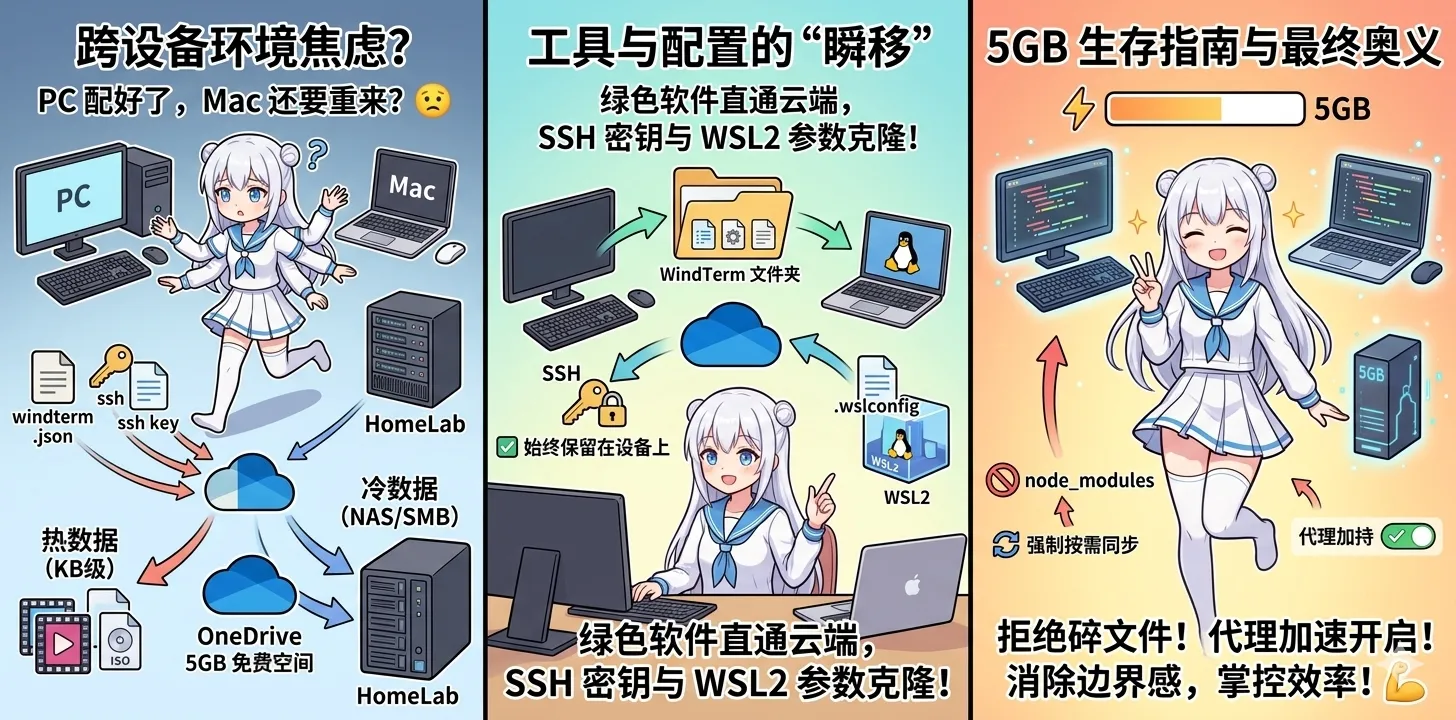
几台电脑来回切,最烦的不是工具不好用,而是每台机器都像刚重装。这里我把 OneDrive 当成配置中转站:WindTerm、SSH、WSL2 和小脚本都放进去,能同步的同步,塞不下的就交给 NAS。
多端折腾不掉队:我的 OneDrive 跨设备配置同步实践(PC/Mac/HomeLab)
1. 前言:折腾党的“环境焦虑”
作为一名在不同设备之间反复横跳的“双修”玩家,我最怕的不是配置服务器,而是**“环境不一致”**。
刚在 WindTerm 里写好一个复杂的 Docker 组合命令,回到家发现 Mac 上的终端还是“出厂设置”;或者在 PC 上调优了 WSL2 的镜像网络模式,换台机器又要翻文档重新配。
今天分享我如何利用 OneDrive(哪怕只有 5GB 免费空间)把这些零碎的配置缝合在一起。
2. 核心架构:热数据同步 vs 冷数据备份
在开始前,必须明确我的存储策略,否则 5GB 空间瞬间就会爆掉:
- 热数据 (OneDrive): 软件配置文件、SSH 密钥、Docker Compose 脚本、个人笔记(Markdown)。这些文件极小(KB 级),但修改频繁,需要秒级同步。
- 冷数据 (NAS/ZimaCube): 视频素材、Docker 镜像文件、系统 ISO。这些通过 Alist 挂载或局域网 SMB 访问。
3. 实战案例:WindTerm 的“瞬移”配置
WindTerm 是目前我最推荐的 SSH 工具,因为它不仅强,而且是纯绿色软件,配置都在安装目录下。
具体步骤:
- 路径迁移: 将整个 WindTerm 文件夹移入 OneDrive 目录下(例如
OneDrive\Tools\WindTerm)。 - 锁定本地副本: 右键点击该文件夹,勾选 “始终保留在此设备上”。
- 理由: 这样即便在 200KB/s 的限速下,软件启动时也是直接读取硬盘,不会因为网络波动导致加载配置卡顿。
- 参数化同步: 记得利用 WindTerm 的“参数”功能。我配置了“端口占用终结者”和“一键清理 Docker”等按钮,这些通过
.json存储的逻辑会在 PC 和 Mac 间实时同步。
4. 高阶玩法:WSL2 与 SSH 的“全局一致性”
除了工具,系统底层的配置更需要同步。
- SSH 密钥同步: 我将
.ssh文件夹(含config和私钥)放在 OneDrive 建立软链接。这样我在 PC 上连接 Tailscale 内网节点(100.64.0.x)时,换到 Mac 上无需重新导入密钥,开箱即用。 - WSL2 镜像模式配置: 我在 OneDrive 里维护了一份
.wslconfig模板,开启了networkingMode=mirrored。每当我在 PC 上更新了网络策略(比如解决localhostForwarding失效问题),我只需简单拷贝,Mac 端的虚拟机环境也能立刻同步最强网络体验。
5. 针对“5GB + 200KB/s”的生存指南
如果你像我一样目前使用的是 5GB 免费版,且直连速度只有 200KB/s,请记住这三条军规:
- 拒绝“碎文件地狱”: 绝对不要同步
node_modules或.git文件夹。如果你是前端开发者,记得把项目放在同步区之外,只把deploy.sh脚本放进来。 - 强制开启“按需同步”: 确保非核心文件夹显示为“蓝色小云朵”,只给最关键的配置文件打上“实心绿勾”。
- 代理加持: 在 OneDrive 的设置中配置好你的加速通道,200KB 变 20MB 只需要一个勾选。
6. 结语:折腾的本质是提高效率
利用 OneDrive 并不是为了备份,而是为了消除设备间的边界感。
当你发现无论坐在哪台电脑前,你的快捷命令都在手边,你的服务器列表实时更新,你的 WSL2 网络环境始终如一时,这种折腾带来的掌控感才是最爽的。
本文作者:小转圈
本文链接:
版权声明:本博客所有文章除特别声明外,均采用 BY-NC-SA 许可协议。转载请注明出处!
目录