目录
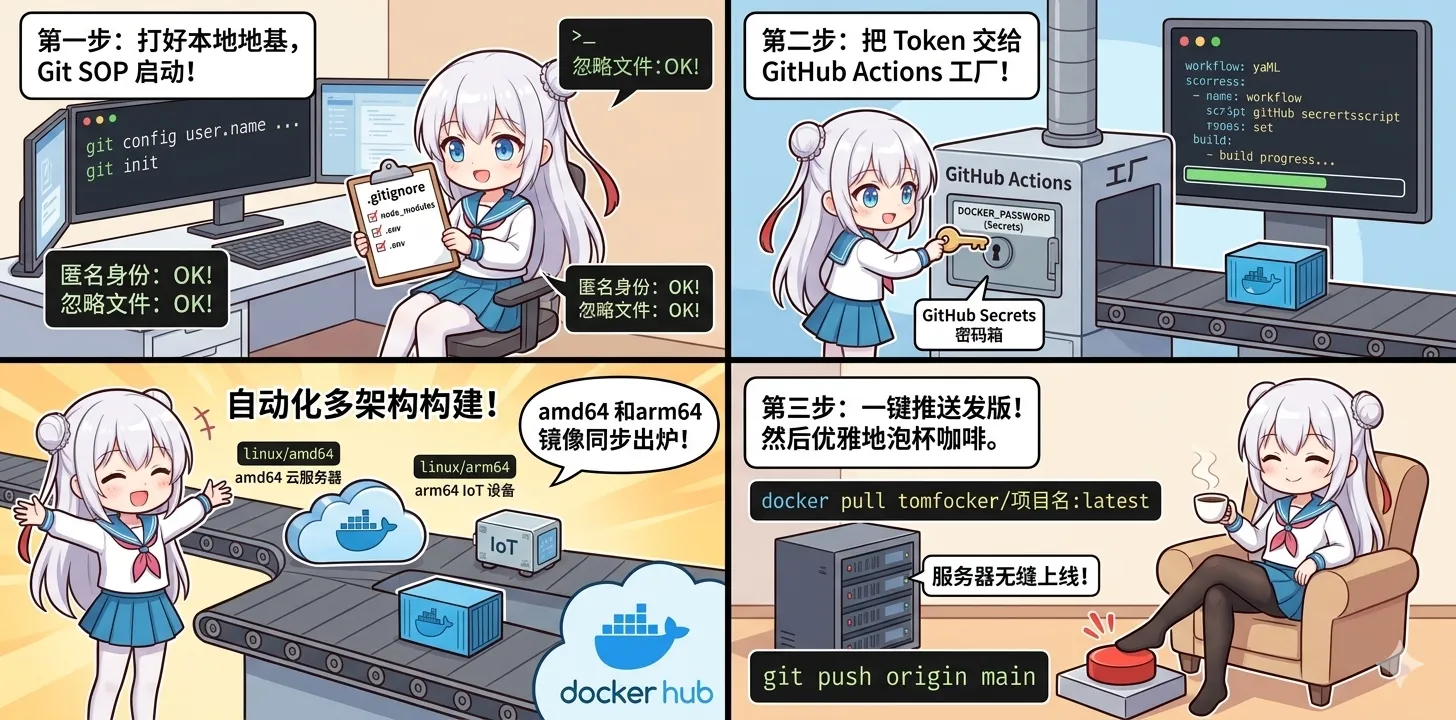
一个 Docker 项目从能跑到能长期维护,中间差的不是几行代码,而是一套不会漏密钥、不会乱推镜像的流程。这里把本地 Git、GitHub Actions 和 Docker Hub 发布串成一份 SOP。
在完成docker 项目本地开发后,如何优雅、安全且全自动地将应用分发给全球用户?
这篇文章是我在经历了本地联调、上游代码冲突、自动化流水线报错以及网络环境阻断后,沉淀下来的一套标准工程化工作流 (SOP)。日后维护此项目,请严格遵循此流程。
第一阶段:本地项目管理与云端关联(代码推流前的基建)
在把代码推向开源社区或自己的云端仓库之前,必须确保本地 Git 环境专业、不泄露隐私,并且只上传真正需要的源码。
1. 配置项目级独立身份
Git 默认会读取系统的全局用户名。为了防止真名或私人主邮箱泄露,必须在项目初始化阶段手动锁定身份:
bash# 1. 进入项目根目录
cd /your/project/dir

# 2. 仅针对当前项目设置开源使用的匿名身份
git config user.name "your-github-username"
git config user.email "your-github-email@users.noreply.github.com"

# 3. 验证配置是否生效
git config --local --list | grep user
2. 初始化本地仓库与配置 .gitignore
在开始追踪代码之前,一定要配置好忽略清单。把构建产物、依赖包和敏感凭证传上 GitHub 是工程化的大忌。
bash# 1. 初始化 Git 仓库
git init

# 2. 创建并编辑 .gitignore 文件 (以常见 Docker/Node/Python 项目为例)
cat <<EOT >> .gitignore
# 依赖文件
node_modules/
venv/
__pycache__/

# 环境变量与机密
.env
*.pem
*.key

# 操作系统自动生成的文件
.DS_Store
Thumbs.db

# 个人 IDE 配置
.vscode/
.idea/
EOT
3. 首次提交并建立本地基线
确认无关文件被拦截后,将核心源码提交到本地,打下项目的第一个基石:
bash# 1. 将所有文件加入暂存区
git add .

# 2. 检查当前状态(确保没有不该传的文件被追踪)
git status

# 3. 完成初始提交
git commit -m "chore: initial commit and project setup"
4. 创建 GitHub 仓库并建立连接
在 GitHub 网页端点击 New Repository 创建一个空仓库(不要勾选初始化 README 或 .gitignore,以免与本地冲突)。拿到仓库地址后,在本地终端执行关联:
bash# 1. 将默认分支重命名为业界标准的 main
git branch -M main

# 2. 关联远程 GitHub 仓库 (将 URL 换成您自己的)
git remote add origin https://github.com/your-username/your-repo-name.git

# 3. 将本地代码推送到云端,并建立长期的分支绑定 (-u)
git push -u origin main
至此,您的代码已经安全、干净地驻扎在了 GitHub 上。接下来,我们就可以让 GitHub Actions 接手自动化构建工作了。
第二阶段:GitHub Actions 自动化流水线搭建
这是“镜像工厂”的灵魂所在。目标是实现:本地只管写代码,云端自动打包推送。
1. 配置云端凭证 (Secrets)
流水线需要拿到 Docker Hub 的钥匙才能把打包好的镜像放进去。
- 获取 Docker Token:登录 Docker Hub -> 右上角头像
Account settings->Security->Personal access tokens->Generate new token,权限选择Read, Write, Delete。复制这串密钥(仅显示一次)。 - 存入 GitHub:进入 GitHub 仓库主页 ->
Settings-> 左侧Secrets and variables展开选择Actions-> 点击绿色的New repository secret。 - 设置变量:
- Name:
DOCKER_PASSWORD - Secret: 填入刚刚复制的 Docker Token。
- Name:
2. 编写 CI/CD 构建脚本
在项目根目录创建 .github/workflows/docker-publish.yml 文件。
考虑到我们可能要在 x86 架构的云服务器和 ARM 架构的设备上运行,这里的脚本加入了 platforms 参数,实现一次提交,双架构镜像同时出炉(注意这个脚本里硬编码了 dockerhub 的用户名):
yamlname: Docker Build and Publish

on:
  push:
    branches: [ "main" ]  # 监听 main 分支的每次提交

env:
  REGISTRY: docker.io
  IMAGE_NAME: tomfocker/maptoposter-web # 明确指定最终的镜像名称

jobs:
  build-and-push:
    runs-on: ubuntu-latest
    steps:
      - name: Checkout code
        uses: actions/checkout@v4

      - name: Set up QEMU # 用于支持多架构跨平台构建
        uses: docker/setup-qemu-action@v3

      - name: Set up Docker Buildx
        uses: docker/setup-buildx-action@v3

      - name: Log into Docker Hub
        uses: docker/login-action@v3
        with:
          username: tomfocker
          password: ${{ secrets.DOCKER_PASSWORD }}

      - name: Build and Push
        uses: docker/build-push-action@v5
        with:
          context: .
          push: true
          # 同时构建 amd64 和 arm64 架构
          platforms: linux/amd64,linux/arm64
          tags: ${{ env.IMAGE_NAME }}:latest, ${{ env.IMAGE_NAME }}:${{ github.sha }}
          cache-from: type=gha
          cache-to: type=gha,mode=max
第三阶段:日常维护与敏捷迭代流
这套基建跑通后,以后的二次开发将变得极其舒适。请遵循以下标准三步曲:
-
本地开发与测试 (充分利用本地算力) 修改代码或 JSON 主题后,在本地终端执行:
bashdocker-compose up -d --build打开
localhost:端口号确认效果。如果遇到拉取底包卡死,请检查本地网络环境的旁路由规则,或临时配置 Docker Daemon 代理。 -
安全合并上游 (防覆辙) 若发现原项目有更新,切勿在 GitHub 网页端直接点击强制覆盖。应在本地拉取代码,在 IDE 中手动解决冲突,确保本地 Web 版仍能正常渲染后,再做提交。
-
一键推送发版
bashgit add .
git commit -m "feat: update poster themes"
git push origin main
收工! 去泡杯咖啡。GitHub Actions 会自动接管跨平台打包工作,5 分钟后,您的服务器通过 docker pull tomfocker/项目名:latest 即可无缝拉取到最新版本并上线。
本文作者:小转圈
本文链接:
版权声明:本博客所有文章除特别声明外,均采用 BY-NC-SA 许可协议。转载请注明出处!