目录
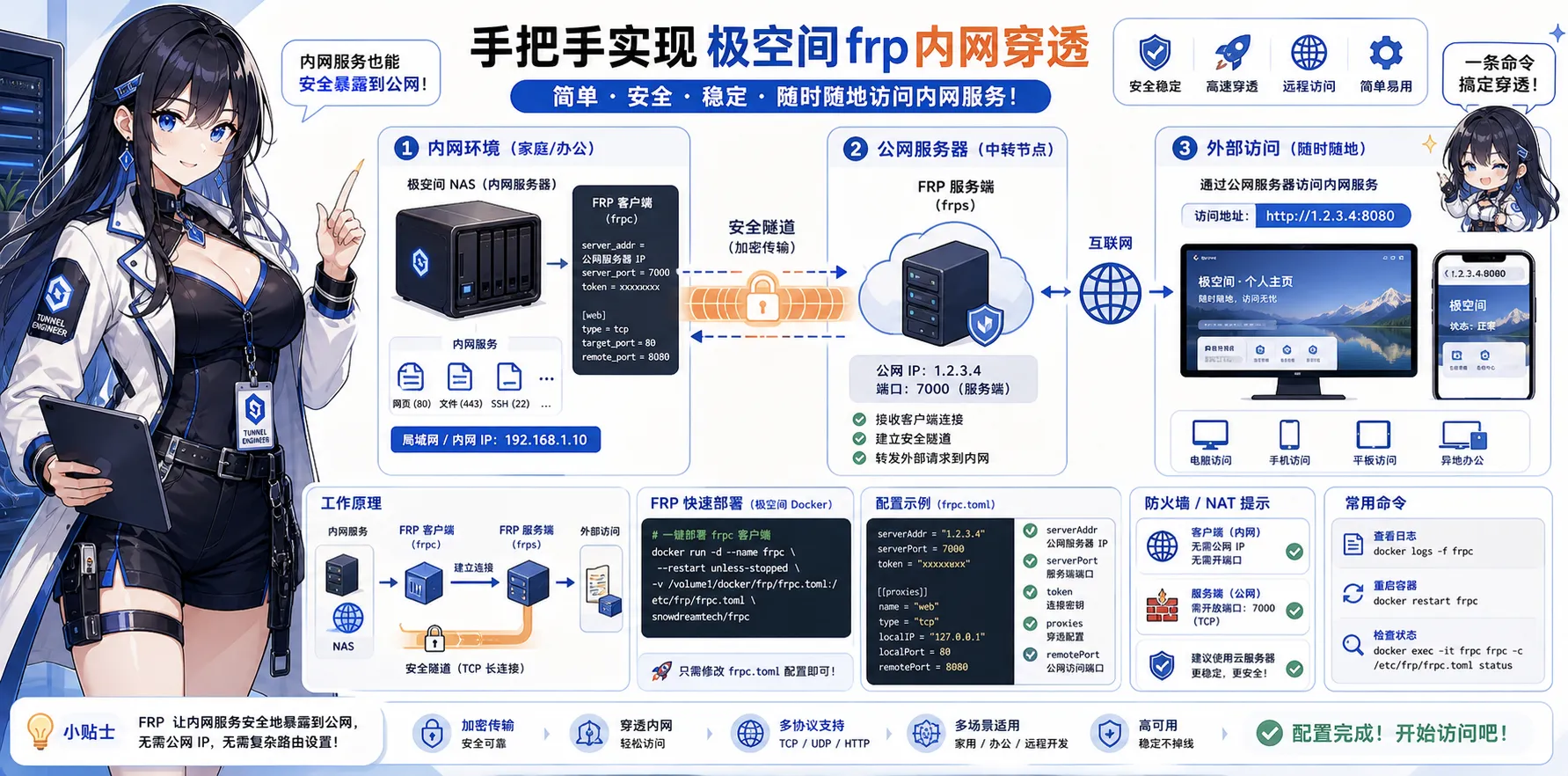
FRP 是内网穿透里绕不开的老朋友,前提是手里得有一台云服务器。这篇从极空间场景出发,记录把家里服务暴露到公网的第一套流程。
一.服务端设置
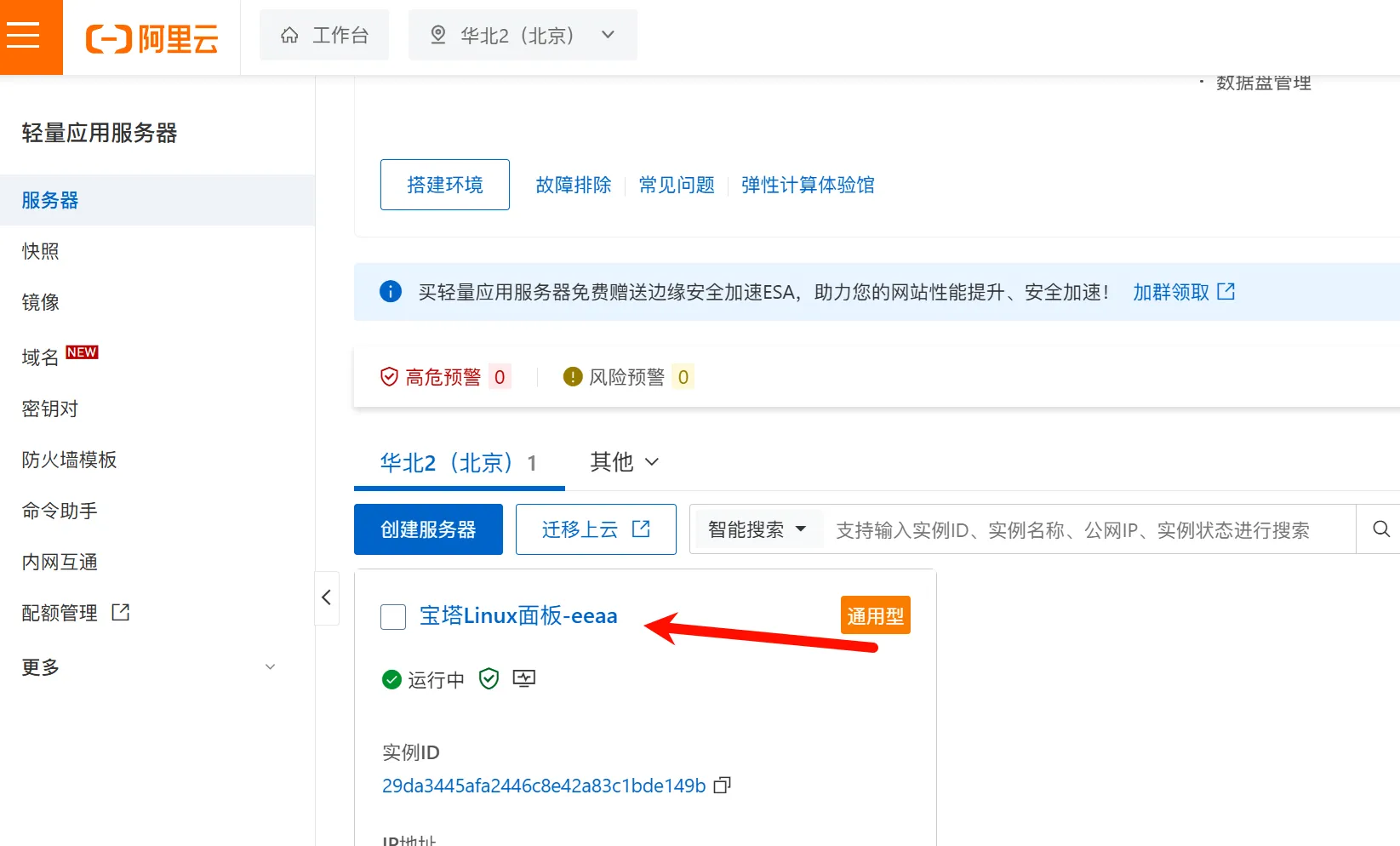
购买服务器的过程不再赘述了。这里以阿里云为例,买完服务器安装镜像,选择宝塔面板,对初学者来说可视化界面管理起来比较方便。
在控制台选择点击服务器名称
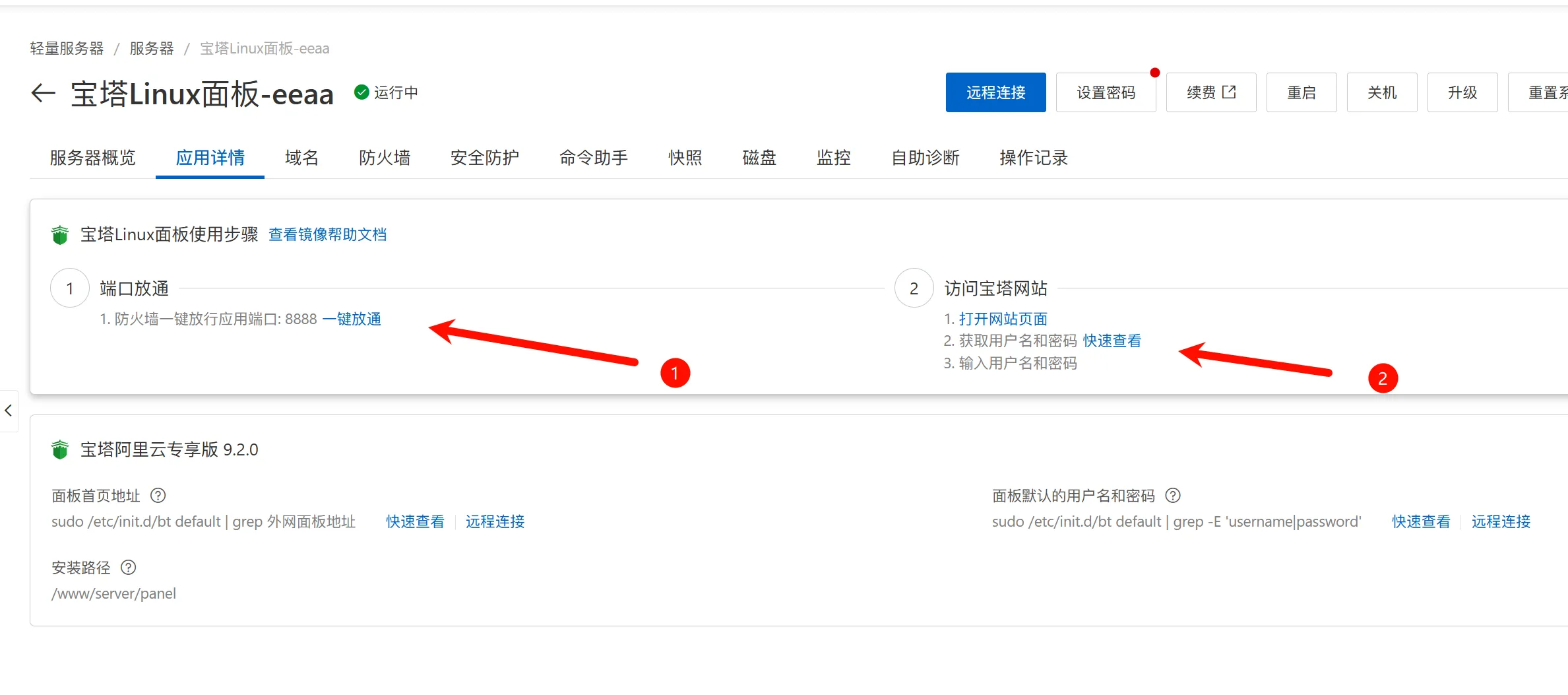
接着在应用详情里面放开端口,默认是8888,然后获取用户名、密码,打开浏览器,输入公网 IP:端口,访问到宝塔的管理后台。
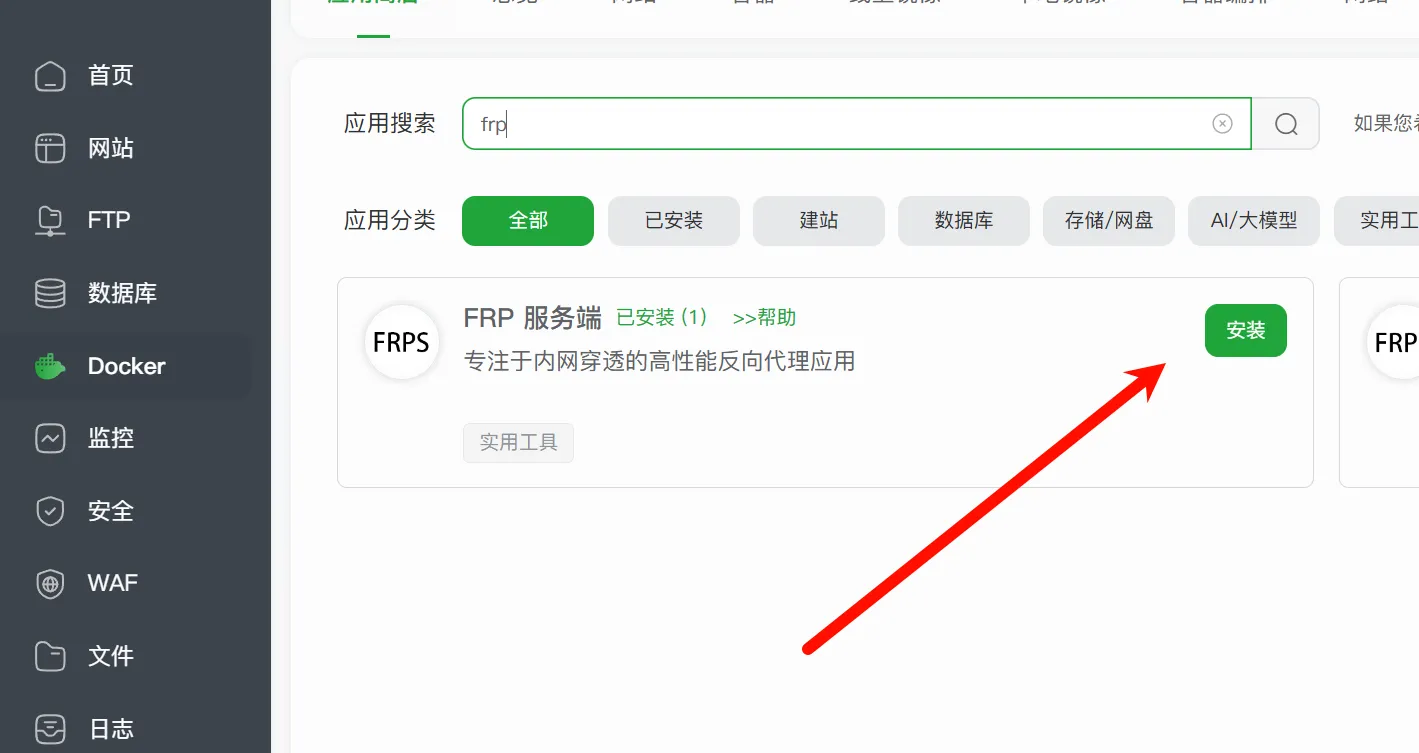
接着点击 docker,第一次需要安装。在应用商店搜索 frp 下载安装服务端即可。

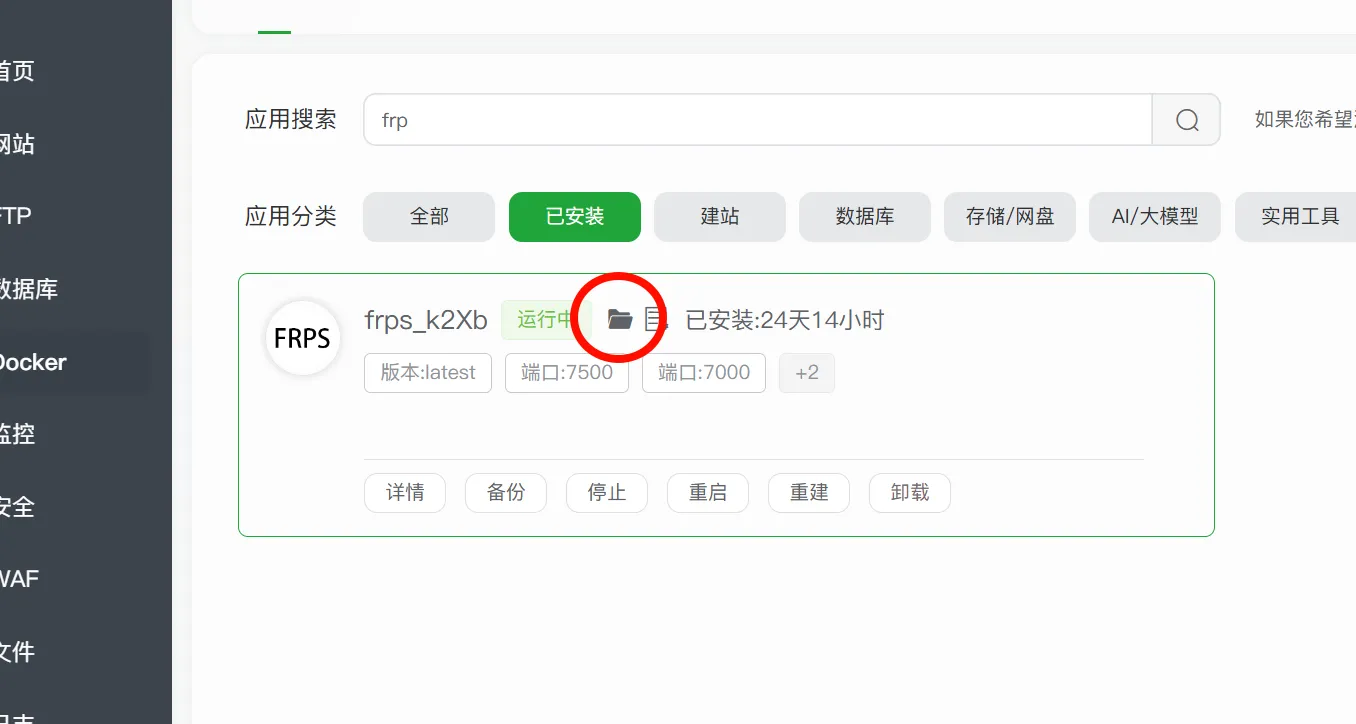
接着在已安装 docker里面找到我们的容器,点击圈里的位置,进入安装目录

双击修改下面的文件
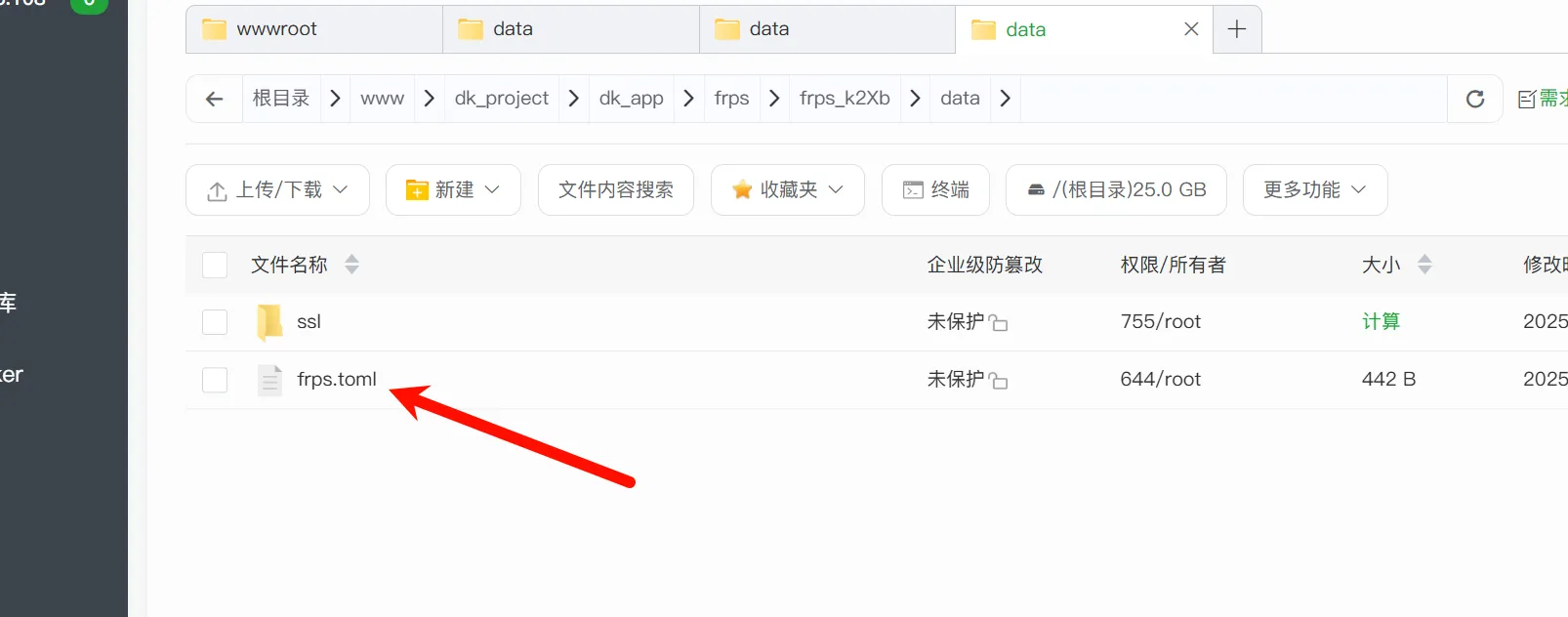
js# 监听端口设置
bindAddr = "0.0.0.0"
bindPort = 7000

vhostHTTPPort = 40800
vhostHTTPSPort = 40443

# 验证token不用动
auth.method = "token"
auth.token = "60d8a83c544e6168db"

# 面板端口设置
webServer.addr = "0.0.0.0"
webServer.port = 7500
webServer.user = "admin"
webServer.password = "123456"

# tls
#transport.tls.force = true
#transport.tls.certFile = "/etc/frp/ssl/server.crt"
#transport.tls.keyFile = "/etc/frp/ssl/server.key"
#transport.tls.trustedCaFile = "/etc/frp/ssl/ca.crt"
现在访问IP:7500肯定是不通的,需要在阿里云的防火墙和宝塔面板的防火墙都设置一下,手动添加上面涉及到的4个端口。
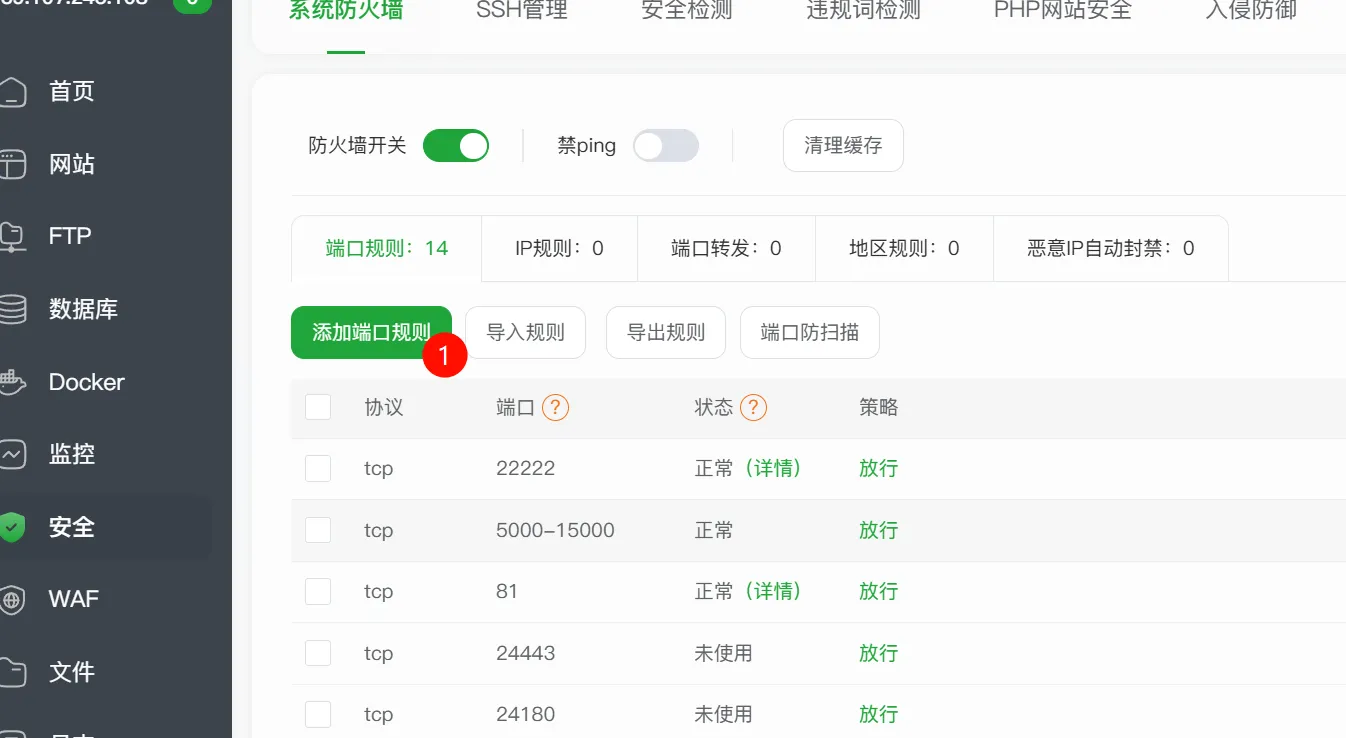
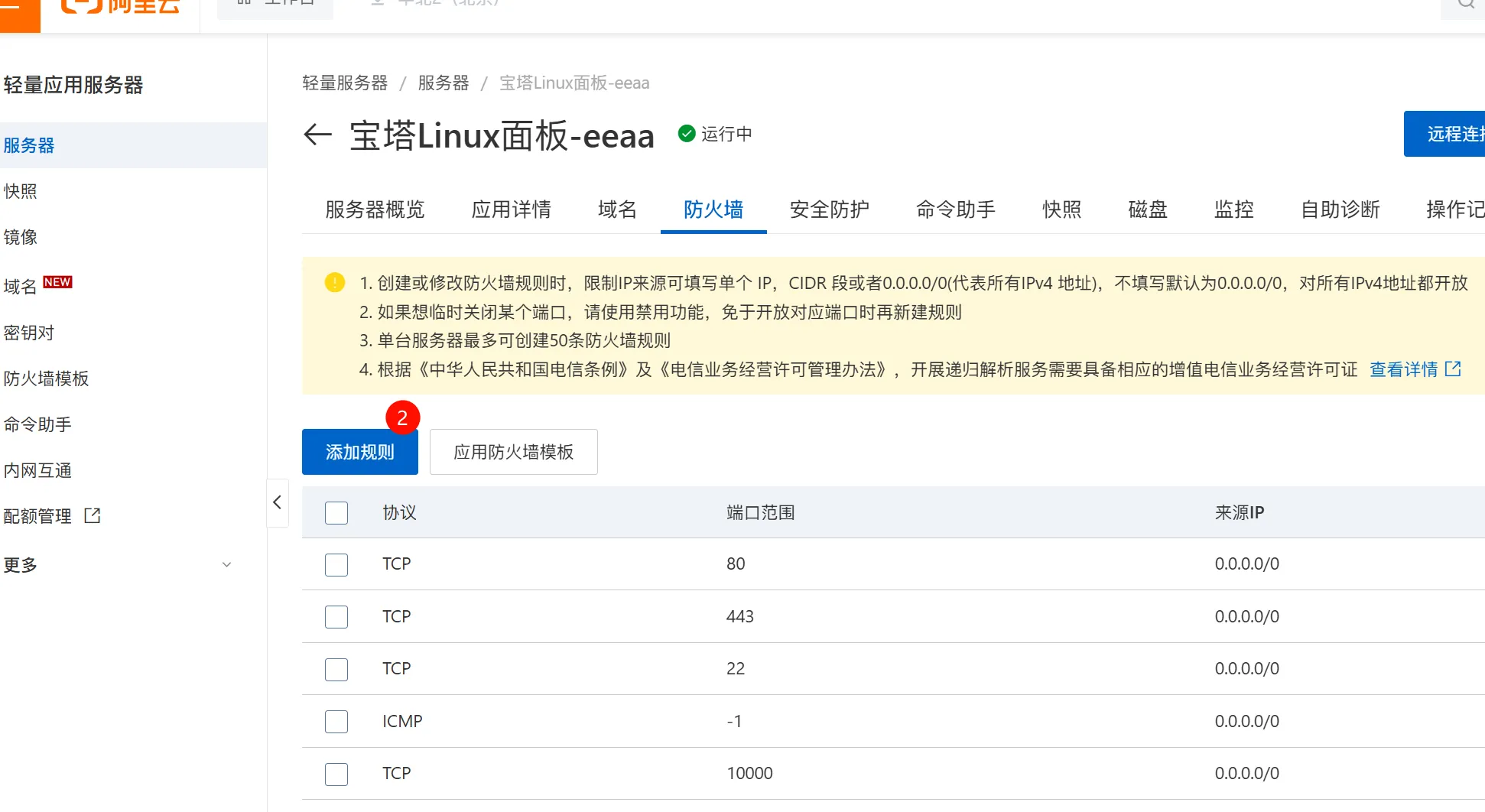
使用站长工具的端口(https://tool.chinaz.com/port )扫描,输入服务器的公网IPv4以及端口号7500扫描,状态为开启,说明防火墙放行成功。现在,访问:http://你的服务器ip:7500 ,使用刚才在frps.toml文件中设置的用户名和密码,即可以登录frps服务端面版。
二.客户端设置
在自己的硬盘 docker 目录下创建一个 frp 目录,在里面新建文件 frpc.toml,添加内容:
jsserverAddr = "39.107.245.108" # frps所在的阿里云服务器公网IP地址(改成自己的)
serverPort = 7000  # frps的bind_port端口
auth.token = "60d8a83c544e6168db" # 验证token,口令与服务端一致!

#下面逐一配置每一个需要穿透应用的端口映射

[[proxies]]
name = "博客"        # 服务标识(自定义)
type = "tcp"              # 协议类型
localIP = "127.0.0.1"  # NAS局域网IP
localPort = 7172         # 目标应用在nas上的端口,例如极空间的web管理页面默认端口为5055
remotePort = 7172        # 远端代理端口,即服务器的端口,frp服务运行后,访问remote_port端口就相当于访问local_port端口(自定义非占用端口即可)

[[proxies]]
name = "极空间"        # 服务标识(自定义)
type = "tcp"              # 协议类型
localIP = "127.0.0.1"  # NAS局域网IP
localPort = 5055         # 博客本地端口
remotePort = 5055         # 外网访问端口(自定义非占用端口)
打开极空间docker面板,在仓库搜索snowdreamtech/frpc,下载拉取最新版本。
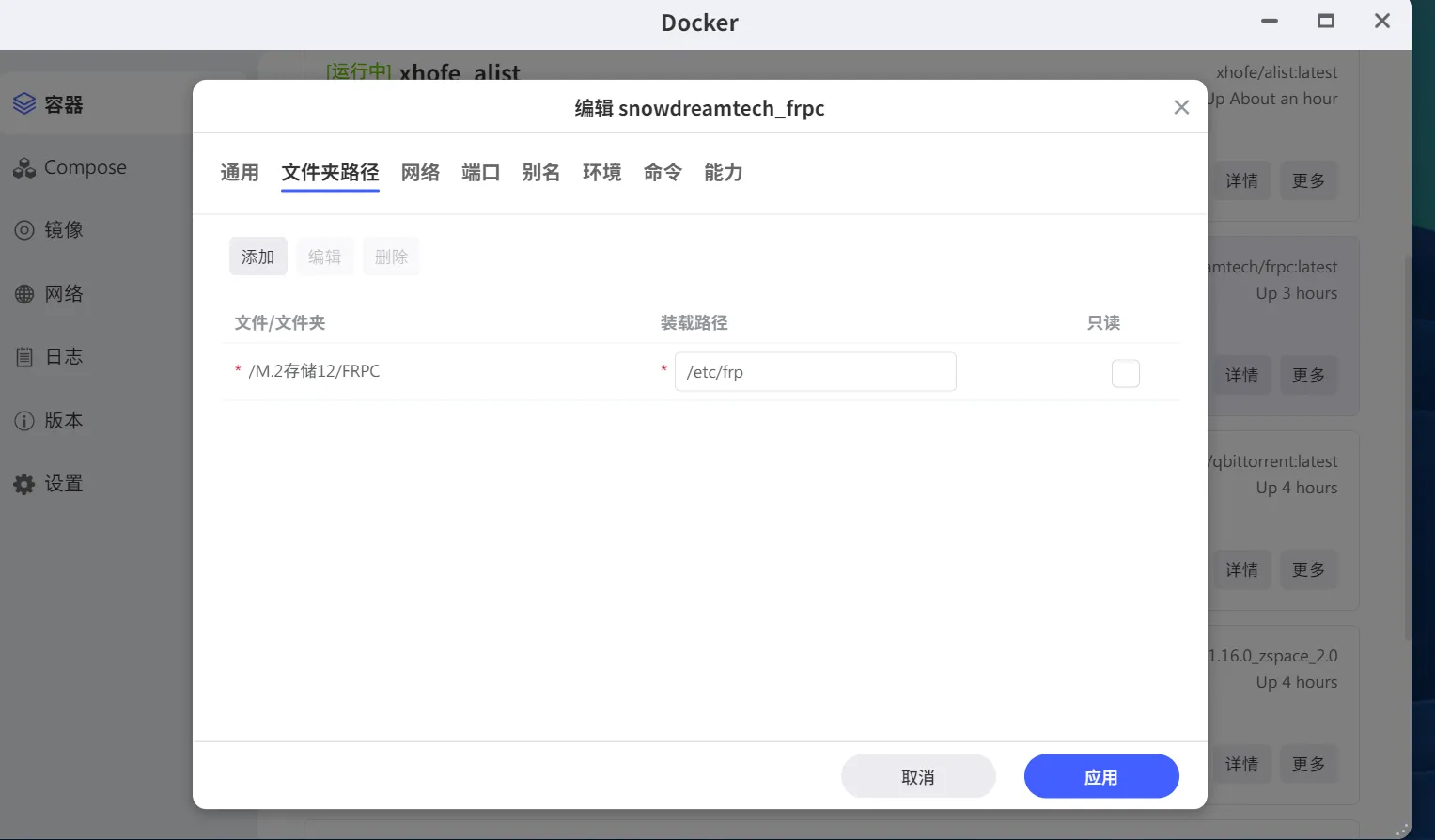
接着进行添加容器,映射刚才创建的文件夹路径为:/etc/frp 网络选择host 然后点击应用。
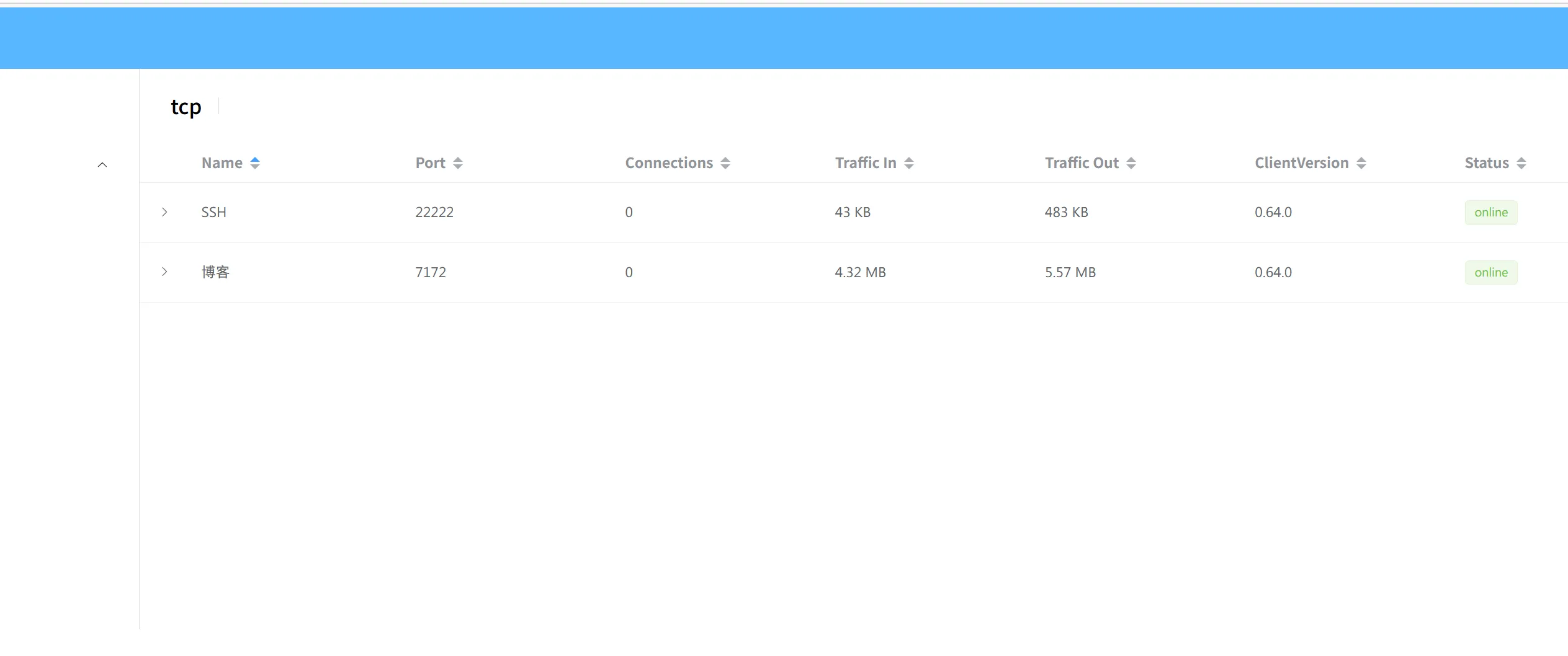
如果设置没有问题,这时候再登录frps面板(http://你的服务器ip:7500) 就可以在TCP代理中看到刚才在frpc.toml中配置的内容了。
这时候不要忘了去阿里云和宝塔开放对应端口,现在,在任意能够连通互联网的外网,访问http://你的服务器ip:5055 ,就可以穿透到你家里极空间的web管理页面了。
三、通过域名直接访问
如果觉得域名麻烦,可以进行下面设置,通过域名访问
在阿里云配置域名 找到域名,点击解析按钮 点击添加记录按钮,记录类型选A,指向IPV4地址;主机记录填你要用的二级域名,例如:jkj;记录值填服务器的公网IP。然后确认。 然后再添加一条主机记录为@的主域名解析(已经加过就不用再加了) 注意,域名解析之后可能要等一段时间才能生效。可以使用http://域名:端口号 ,访问现有端口进行测试。
例如,访问一下frps面板 http://xxx.com:7500,如果正常打开了,则说明解析已经生效了。
安装和配置宝塔面板 添加站点 xxx.com 添加完成后点击右侧设置,进入站点修改页面,切到SSL标签-Let's Encrypt 现在这个页面,选择阿里云dns,然后按照教程获取AccessKey/SecretKey 然后点击申请证书,申请成功页面如下,开启强制HTTPS 然后切到反向代理标签-添加反向代理: 代理名称填写喜欢的任意名称,目标URL填写被代理的 http://服务器ip:端口号 (例如:http://47.108.xx.xx:18000) ,填写后,发送域名会自动同步,点击确定。现在,直接访问 https://xxx.com ,就可以打开极空间的web管理页面了。
如果访问不起,看一下阿里云是不是没开放443端口。
本文作者:小转圈
本文链接:
版权声明:本博客所有文章除特别声明外,均采用 BY-NC-SA 许可协议。转载请注明出处!