目录
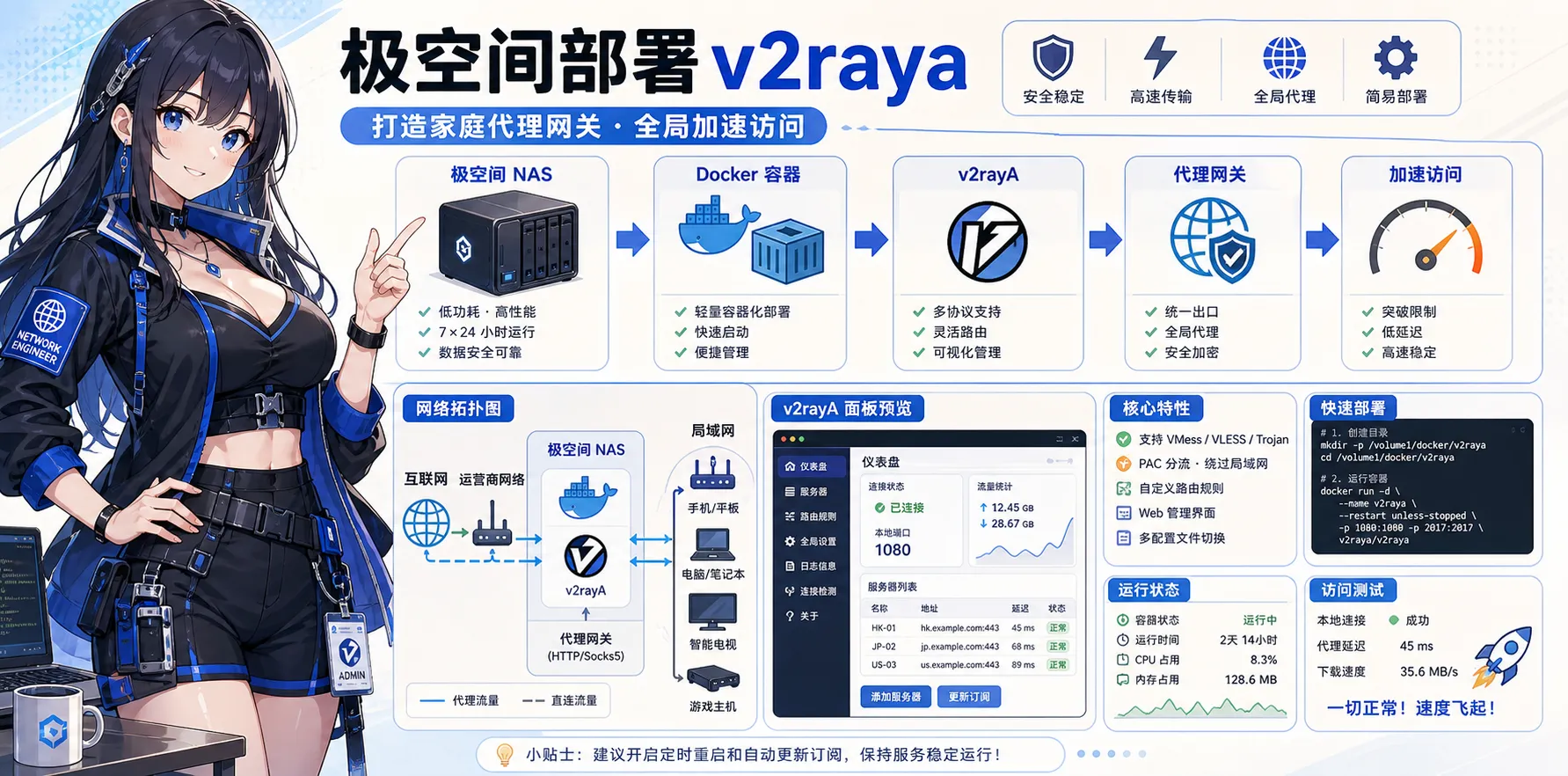
极空间上跑 v2raya,目标不是炫技,而是把透明代理和路由规则做成一个好管理的网页面板。这里记录 Docker 部署和常见配置入口。
本教程详细记录在极空间 Docker 环境中部署 v2raya 的完整步骤。
一、下载镜像与配置容器
首先,需要从 Docker 仓库拉取 v2raya 的镜像文件,并完成容器的创建和配置。
打开极空间的 Docker 管理界面,进入“镜像仓库”标签页。
在搜索框中输入 v2raya(注意不是 v2ray2)。
在搜索结果中找到 v2raya/v2raya 镜像,点击“添加”并等待镜像下载完成。
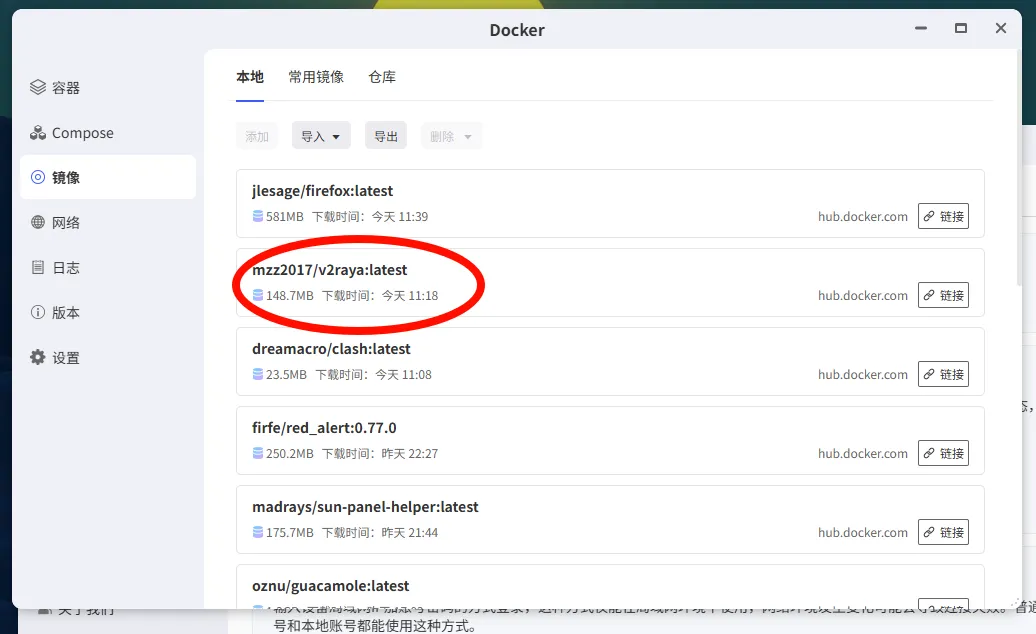
镜像下载完成后,进入“容器”标签页,点击“添加容器”,开始配置容器参数。
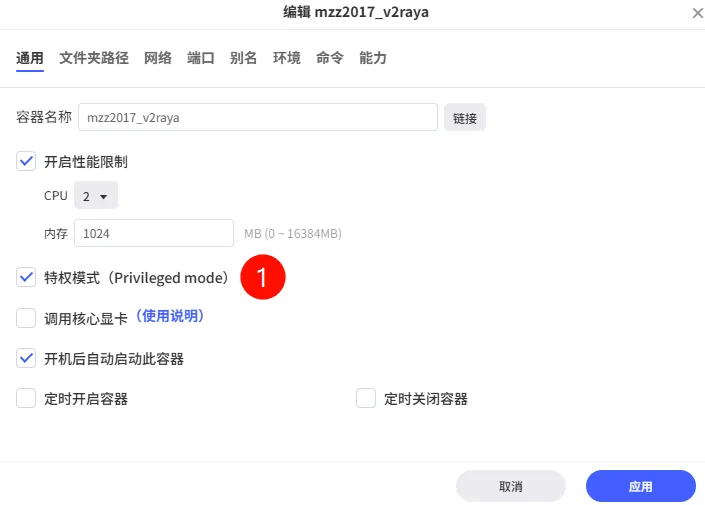
特权模式
勾选“启用特权模式”(Privileged)。v2raya 需要此权限来修改系统的网络规则以实现透明代理。
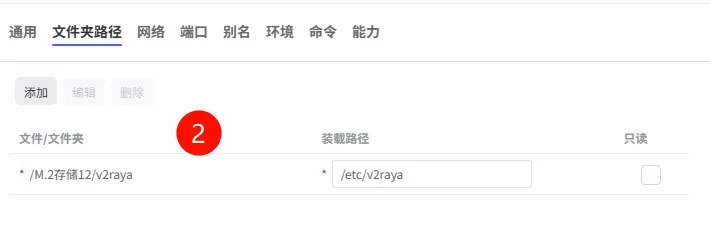
目录映射(卷)
这是关键一步,用于持久化 v2raya 的配置,防止容器更新或重建后数据丢失。
添加一条规则:将一个本地的配置目录(例如 /docker/v2raya)映射到容器的 /etc/v2raya 目录。
设置网络模式
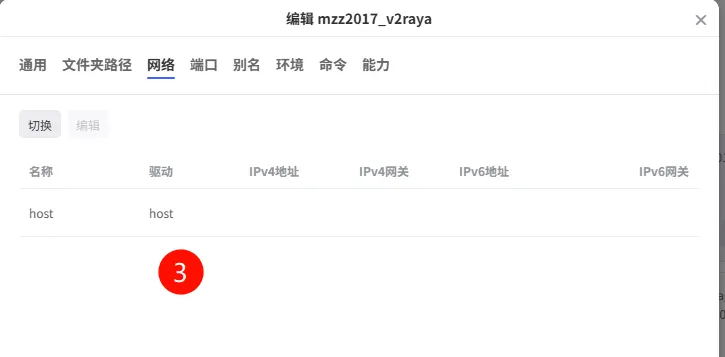
网络模式:在网络选项中,可以选择“Host”模式。Host 模式会使容器直接共享宿主机的网络,性能较好,此时 2017 端口将直接被容器占用。
负载均衡
新版本的docker镜像默认使用xray作为引擎,如果需要负载均衡请在环境变量指定V2RAYA_V2RAY_BIN=/usr/local/bin/v2ray

二、访问面板与导入配置
容器成功启动后,即可通过浏览器访问 v2raya 的 Web 管理面板进行后续配置。
在浏览器中打开 http://[极空间的IP地址]:2017。
首次访问会要求设置新的管理员用户名和密码,请设置并妥善保管。
1.配置代理模式
登录面板后,v2raya 默认可能会启用“透明代理”(Transparent Proxy),这会接管所有通过 NAS 的网络流量。
如果不需要让 NAS 上的所有应用都通过代理(例如,只是想手动为特定设备配置),可以根据下图所示,在设置中将其关闭,后续按需配置。
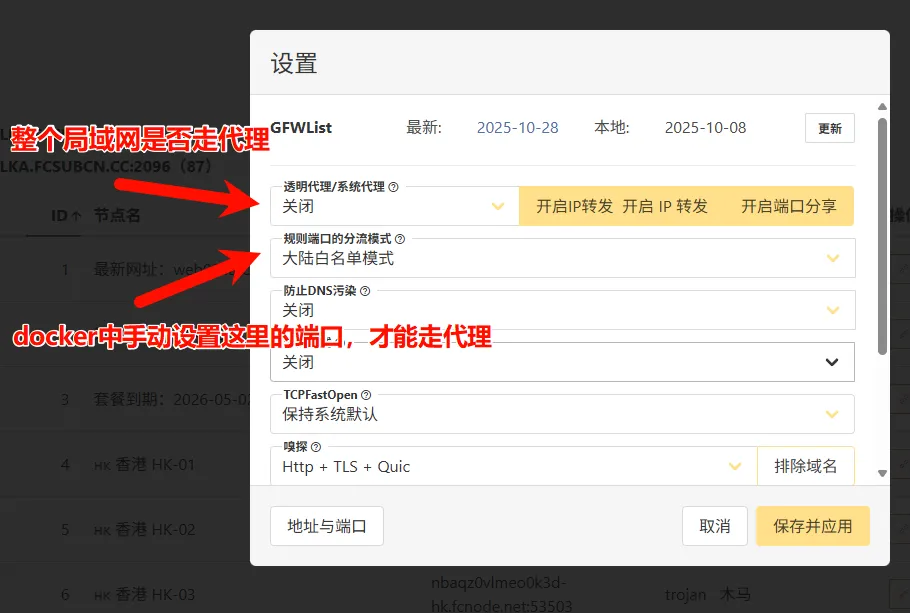
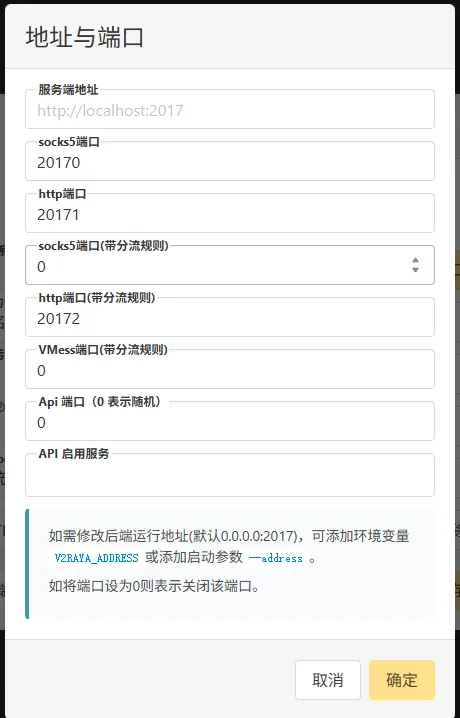
(之后在需要的服务中设置对应的端口)
2. 导入订阅链接和启动节点
接着,在“订阅”或“导入”页面,将准备好的订阅链接粘贴到输入框中,点击导入。
订阅更新完成后,回到主页或节点列表,此时会显示所有可用的节点。
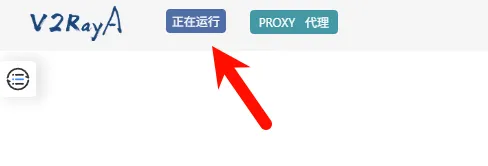
选择一个需要的节点,然后点击左上角的“运行”或“启动”按钮。
本文作者:小转圈
本文链接:
版权声明:本博客所有文章除特别声明外,均采用 BY-NC-SA 许可协议。转载请注明出处!