目录
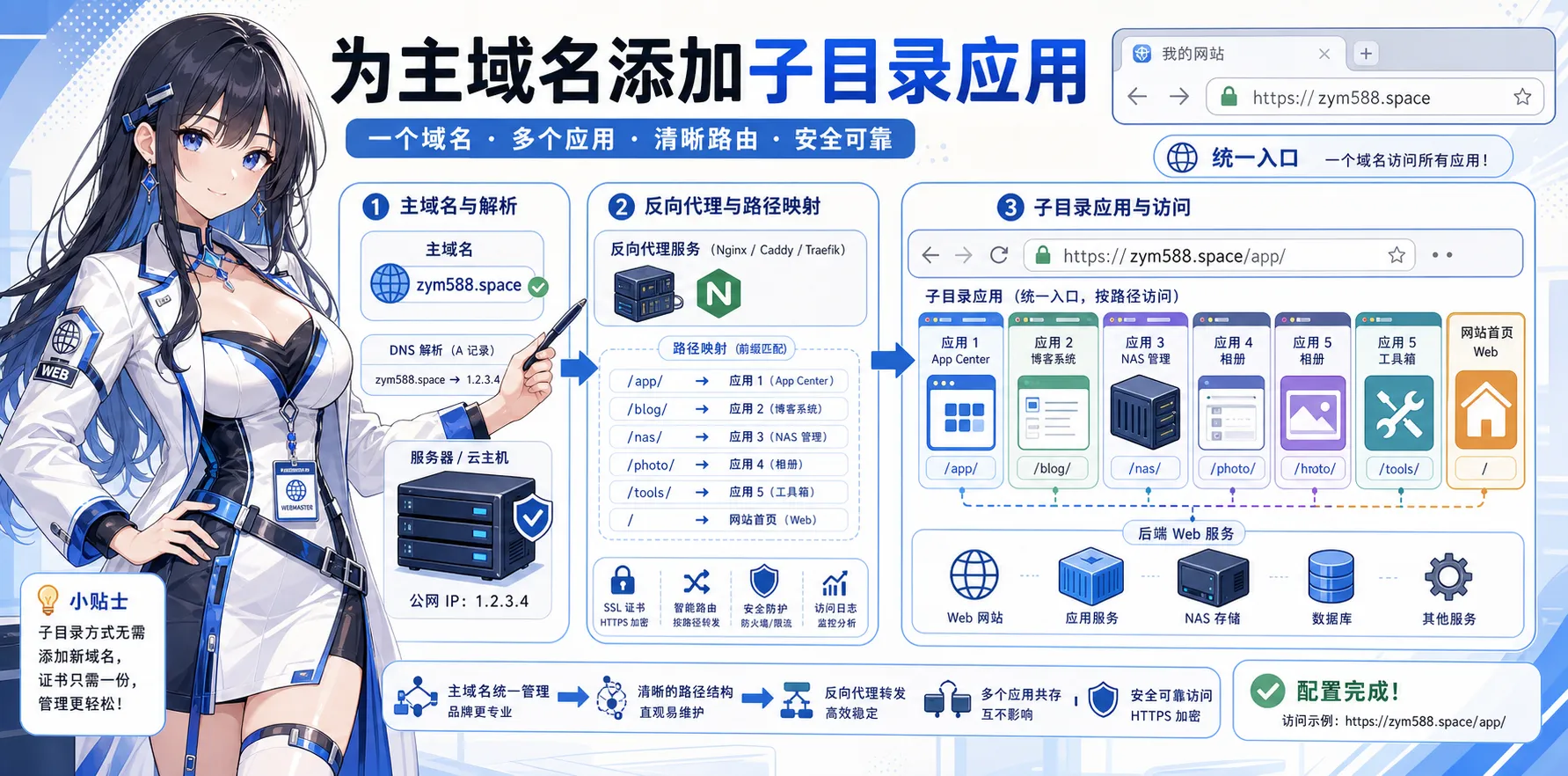
想发布一个小 HTML 工具,又不想再给 NAS 单独穿透一次。这里用子目录路径把工具挂到主域名下面,核心是 NPM 转发和路径剥离。
一、当前环境
- 云服务器:已安装宝塔面板。
- 反向代理:在云服务器使用 Docker 容器安装了 Nginx Proxy Manager (NPM),作为所有服务的公网入口,管理域名和 SSL 证书。
- 服务:大部分服务(如博客)运行在本地NAS上,通过内网穿透连接到云服务器上的 NPM。
- 关键冲突:为确保 NPM 的 Docker 容器能监听并占用
80(HTTP) 和443(HTTPS) 端口,宝塔面板自带的 Nginx 服务保持在“已关闭”状态。
目标 (The Goal):
现在有一个新的 HTML 静态小工具,需要通过子目录路径(例如 www.your-domain.com/my-tool)来发布和访问,同时避免在 NAS 上配置复杂的内网穿透。
二、核心思路:隔离、挂载与转发
既然宝塔的 Nginx 无法启动(端口冲突),而 NAS 上的服务链路又太长(配置麻烦),最佳方案是:
在云服务器上,启动一个全新的、专用的、独立的 Nginx 容器,专门用于托管这个 HTML 小工具。
这个新容器将:
- 不占用
80或443端口,而是监听一个“内部端口”(例如5001),因此不会与 NPM 容器冲突。 - 通过 Docker 的“卷挂载”功能,直接读取存放在服务器上的 HTML 文件。
- 最后,配置 NPM,将
.../my-tool路径的流量转发到本地的127.0.0.1:5001。
此方案可将新工具与现有复杂环境完美隔离开,实现简单、干净、可复制的部署,且不干扰任何现有服务。
三、详细操作步骤
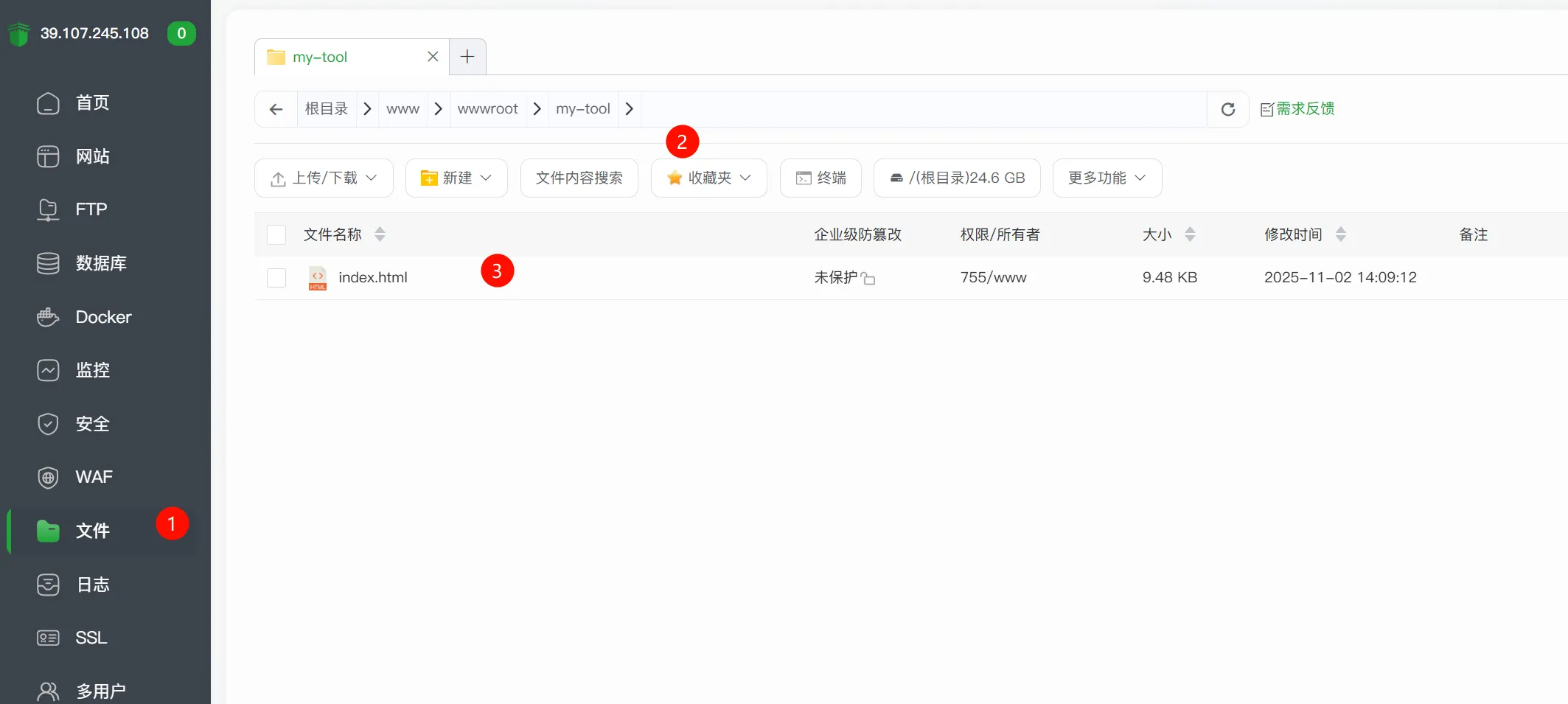
第一步:在宝塔面板准备 HTML 文件
- 登录宝塔面板。
- 点击左侧菜单的 “文件”。
- 导航到一个合适的位置,例如
/www/wwwroot/目录。 - 点击 “新建目录”,创建一个专门存放小工具的文件夹,命名为
my-tool。(完整路径:/www/wwwroot/my-tool) - 进入这个新建的
/www/wwwroot/my-tool文件夹。 - 点击 “上传” 按钮,将 HTML 小工具文件(以及相关的 CSS/JS 文件夹)上传到此目录。
- 【关键步骤】:Nginx 这类网页服务器,默认会在目录中寻找
index.html作为首页文件。为实现自动加载,必须确保主 HTML 文件被重命名为index.html。
第二步:用Docker挂载静态HTML文件
此步骤将启动一个 Nginx 服务,并使其读取第一步中准备的文件。
-
在宝塔面板,点击左侧菜单的 “终端” (如果找不到,请去“软件商店”安装“宝塔SSH终端”)。
-
登录终端后,复制 下面这行命令,粘贴 到终端中,然后按回车键:
bashdocker run -d --name my-tool-server -p 5001:80 -v /www/wwwroot/my-tool:/usr/share/nginx/html:ro nginx:alpine -
命令拆解:
docker run -d:在后台(-d即 detached)运行一个新容器。--name my-tool-server:为容器指定一个名称,方便后续管理(如docker stop my-tool-server)。-p 5001:80:端口映射。将云服务器的5001端口连接到容器内部的80端口。Nginx 默认在容器里监听80端口。-v /www/wwwroot/my-tool:/usr/share/nginx/html:ro:卷挂载。这是操作的精髓。它将服务器上的文件夹(/www/wwwroot/my-tool)“链接”到 Nginx 容器内部的默认网站根目录(/usr/share/nginx/html)。:ro:(read-only) 这是一个安全设置,表示容器只能“只读”文件,不能修改。nginx:alpine:指定使用的 Docker 镜像。nginx:alpine是一个官方的、超轻量级的 Nginx 镜像,专为静态文件托管而生,体积小、启动快。
执行完毕后,小工具已经在云服务器的 127.0.0.1:5001 端口上成功运行了。
第三步:配置 NPM 进行流量转发
最后一步,是配置 NPM,将特定路径的公开访问流量转发到新启动的内部服务上。
-
登录云服务器上的 Nginx Proxy Manager (NPM) 面板。
-
点击 Hosts > Proxy Hosts。
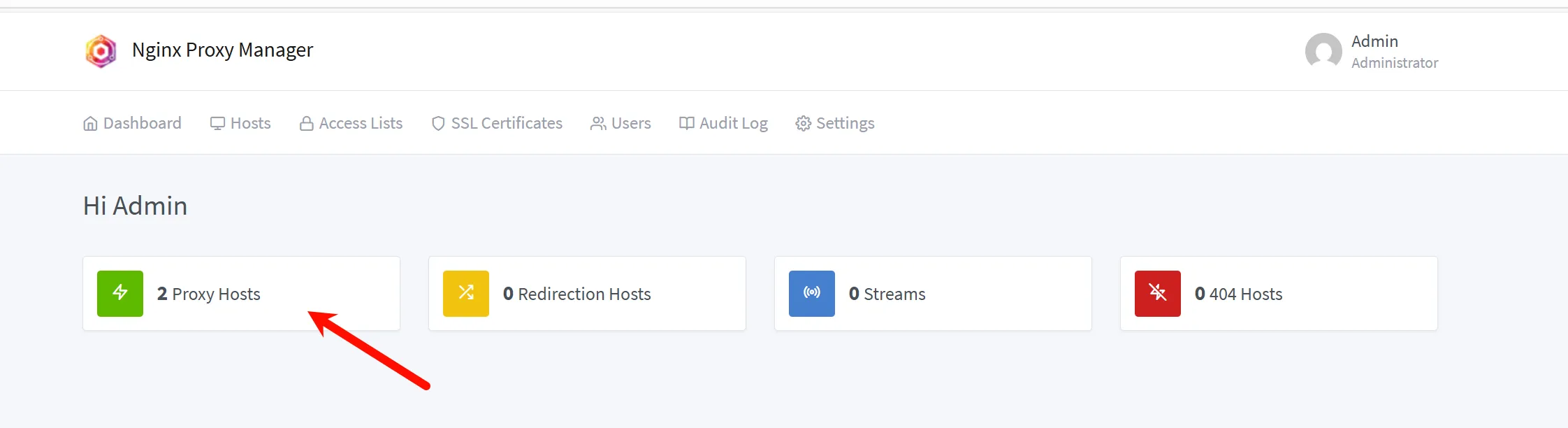
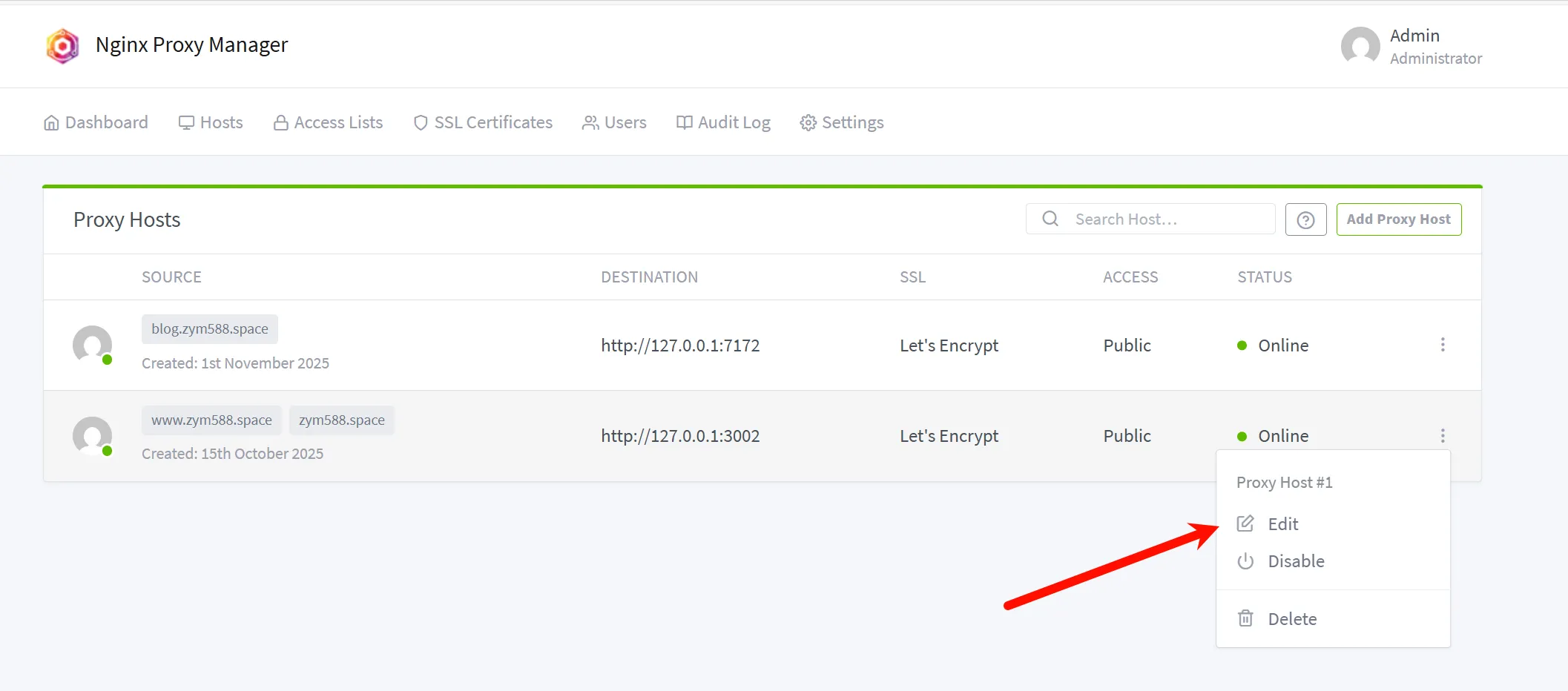
- 找到要使用的主域名(例如
www.zym588.space),点击右侧的“三点”菜单,选择 Edit。
-
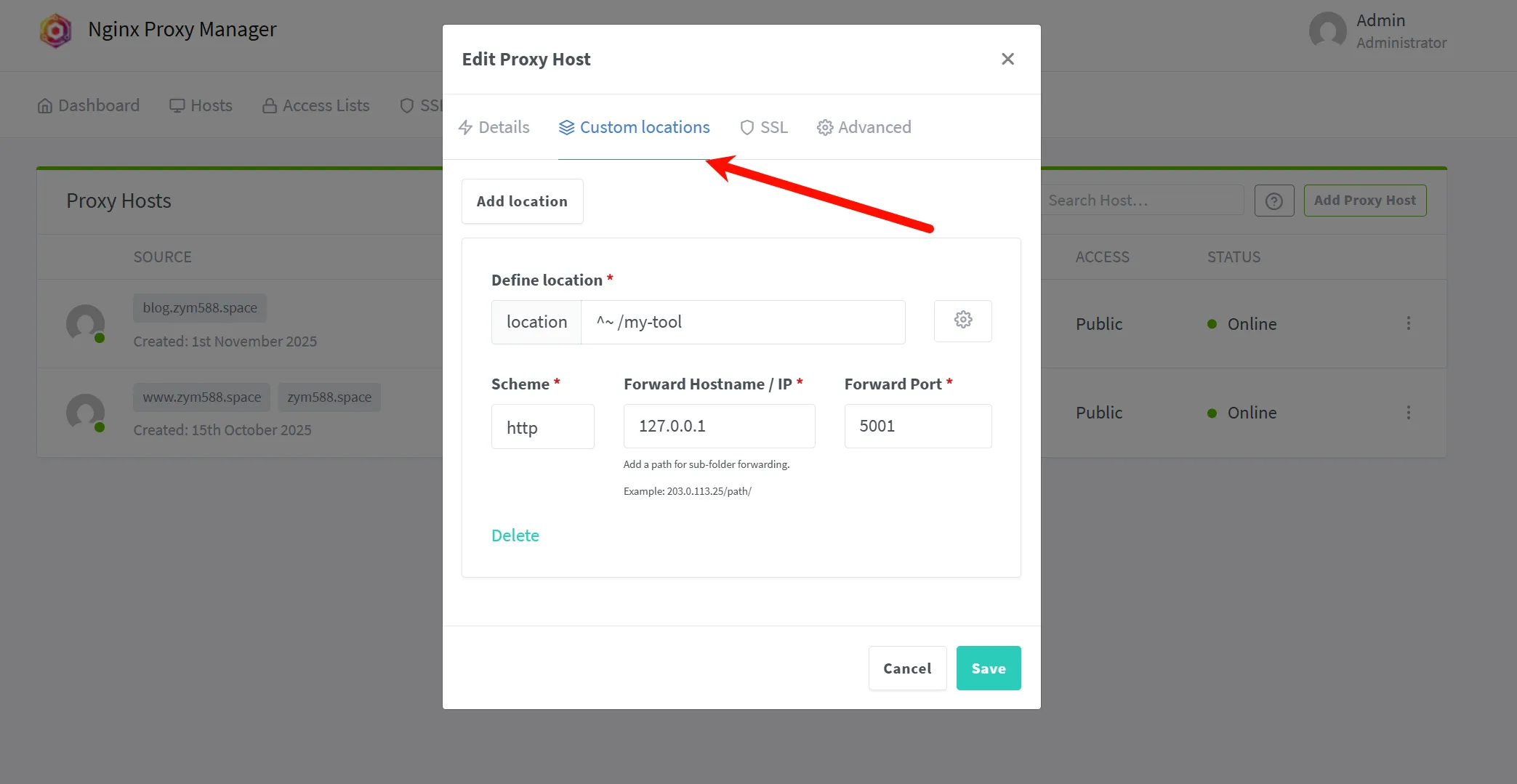
在弹出的窗口中,选择 "Custom locations" 标签页。
-
点击 "Add location" 按钮。
-
填写 Location 路由信息:
- Define location:
^~ /my-tool- (
^~是一个 Nginx 匹配修饰符,意为“高优先级匹配”。它指示 Nginx,一旦 URL 以/my-tool开头,就立即使用此规则,不再尝试匹配其他更通用的规则(例如已有的、指向 NAS 的/规则),确保新规则被优先处理。)
- (
- Scheme:
http- (因为新 Nginx 容器在内部监听的是 HTTP 协议。)
- Forward Hostname / IP:
127.0.0.1- (因为新 Nginx 容器和 NPM 运行在同一台云服务器上,
127.0.0.1即“本机地址”。)
- (因为新 Nginx 容器和 NPM 运行在同一台云服务器上,
- Forward Port:
5001- (指向第二步中
-p映射的那个服务器端口。)
- (指向第二步中
- Define location:
-
【关键】配置路径剥离 (Path Stripping):
-
访客访问的是
.../my-tool/index.html。如果直接转发,5001端口的 Nginx 会试图在/usr/share/nginx/html/my-tool/index.html里找文件,这会失败(因为挂载的根目录里没有my-tool这一层)。 -
必须在转发前“剥掉” URL 里的
/my-tool部分。 -
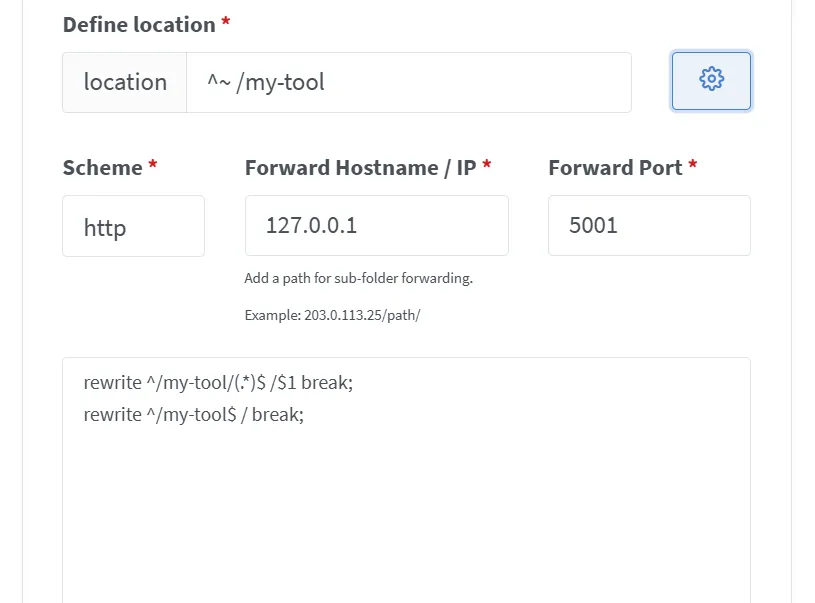
点击
^~ /my-tool输入框右侧的 齿轮 (⚙️) 图标。 -
在弹出的 "Custom Nginx Configuration" 文本框中,粘贴 以下两行代码:
nginxrewrite ^/my-tool/(.*)$ /$1 break; rewrite ^/my-tool$ / break; -
代码详解:
rewrite ^/my-tool/(.*)$ /$1 break;:处理所有带子路径的请求(如.../my-tool/style.css)。(.*)会“捕获”/my-tool/后面的所有内容(即style.css),并存为变量$1。Nginx 将 URL 重写为/$1(即/style.css),break停止后续重写,并将这个新 URL 转发出去。rewrite ^/my-tool$ / break;:处理只输入.../my-tool(没有末尾斜杠)的情况,将其重写为/,Nginx 收到/后会自动寻找index.html。
-
点击 Save 保存此自定义配置。
-
 8. 点击右下角绿色的 **Save** 按钮,保存整个主机的配置。
四、验证成果与未来扩展
验证
回到 NPM 的 Proxy Hosts 列表,www.zym588.space 的状态应该立即变为了 "Online" (绿色)。NPM 会定期进行健康检查,此时它能成功连接到 127.0.0.1:5001。
如果状态未变绿,可尝试刷新 NPM 页面。如果仍有问题,请返回宝塔终端,运行 docker ps 命令,确保名为 my-tool-server 的容器正处于 RUNNING 状态。
最后,打开浏览器,在隐身模式下访问 http://www.zym588.space/my-tool,即可看到 HTML 小工具的页面。
如何扩展:添加更多小工具?
此方法的可复制性很强。如果以后需要添加 tool-B、tool-C...
- 宝塔:创建新目录
/www/wwwroot/tool-B,上传tool-B的index.html。 - 终端:运行一行新的
docker run命令,使用一个新端口(如5002)、新名字和新目录:bashdocker run -d --name tool-B-server -p 5002:80 -v /www/wwwroot/tool-B:/usr/share/nginx/html:ro nginx:alpine - NPM:在
www.zym588.space里再加一个 Location,指向^~ /tool-B,转发到127.0.0.1:5002,并配置对应的rewrite规则 (只需将my-tool替换为tool-B)。
建议:当此类服务超过两三个时,管理多条 docker run 命令会变得繁琐。届时,最佳实践是学习使用 docker-compose.yml 文件。它允许使用一个“清单”文件来统一定义和管理所有服务,实现一键启动、停止和更新。
本文作者:小转圈
本文链接:
版权声明:本博客所有文章除特别声明外,均采用 BY-NC-SA 许可协议。转载请注明出处!