目录
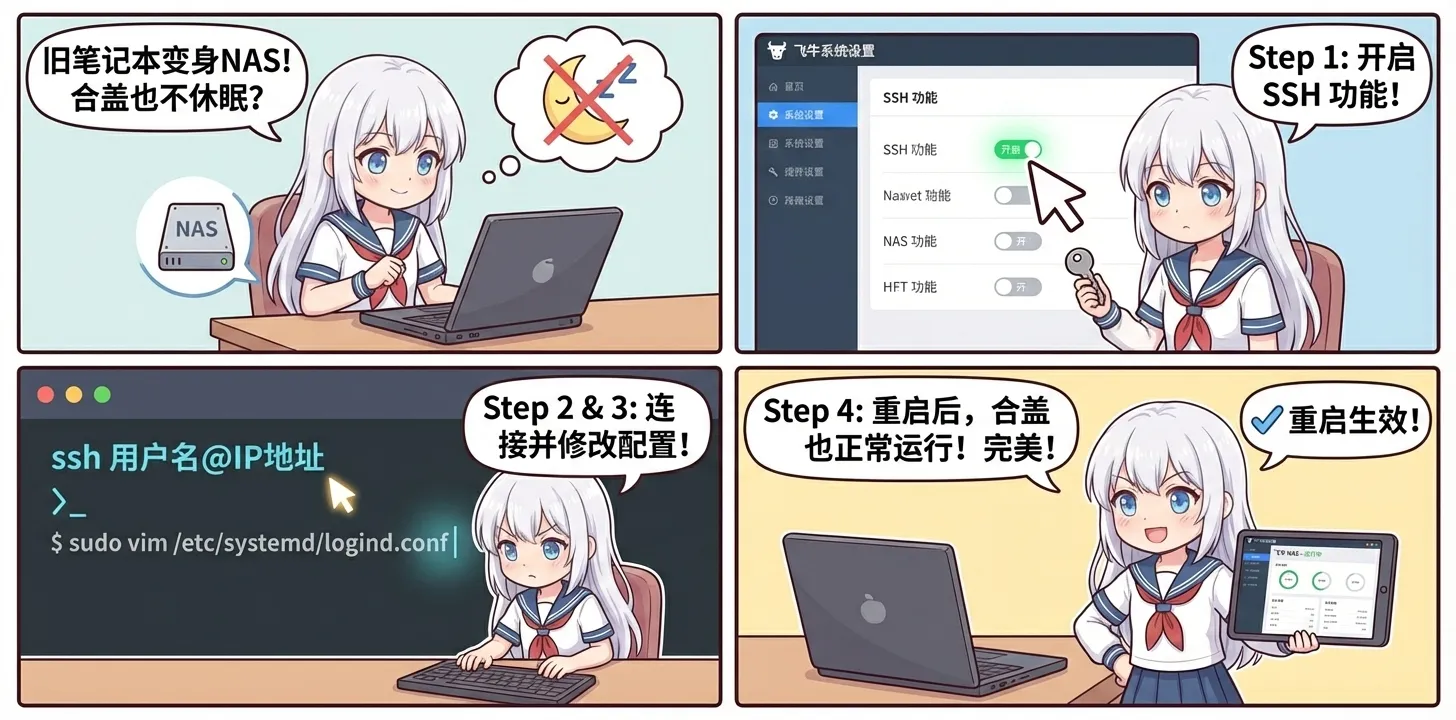
旧笔记本拿来跑飞牛,合盖休眠这个小问题不解决就很要命。这里把合盖不断电、不休眠的设置过程记下来,让闲置机器更像一台稳定的小 NAS。
Step 1:开启飞牛系统 SSH 功能
-
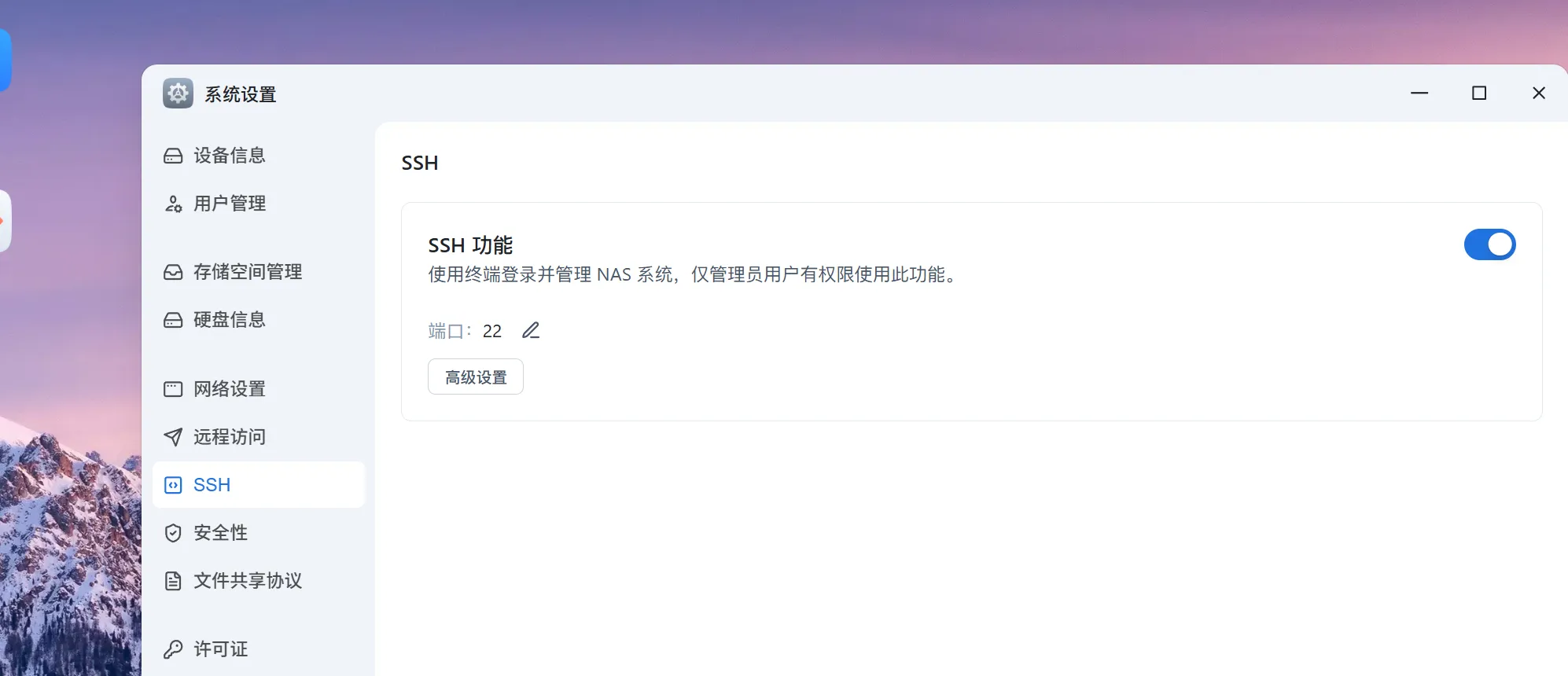
登录飞牛系统,点击 系统设置。
-
找到 SSH 功能,默认端口是 22(可根据需要调整)。
-
将 SSH 功能的开关打开,准备好远程连接。
Step 2:通过命令行连接飞牛 NAS
- 在另一台电脑(Windows 或 Mac)上进行操作:
-
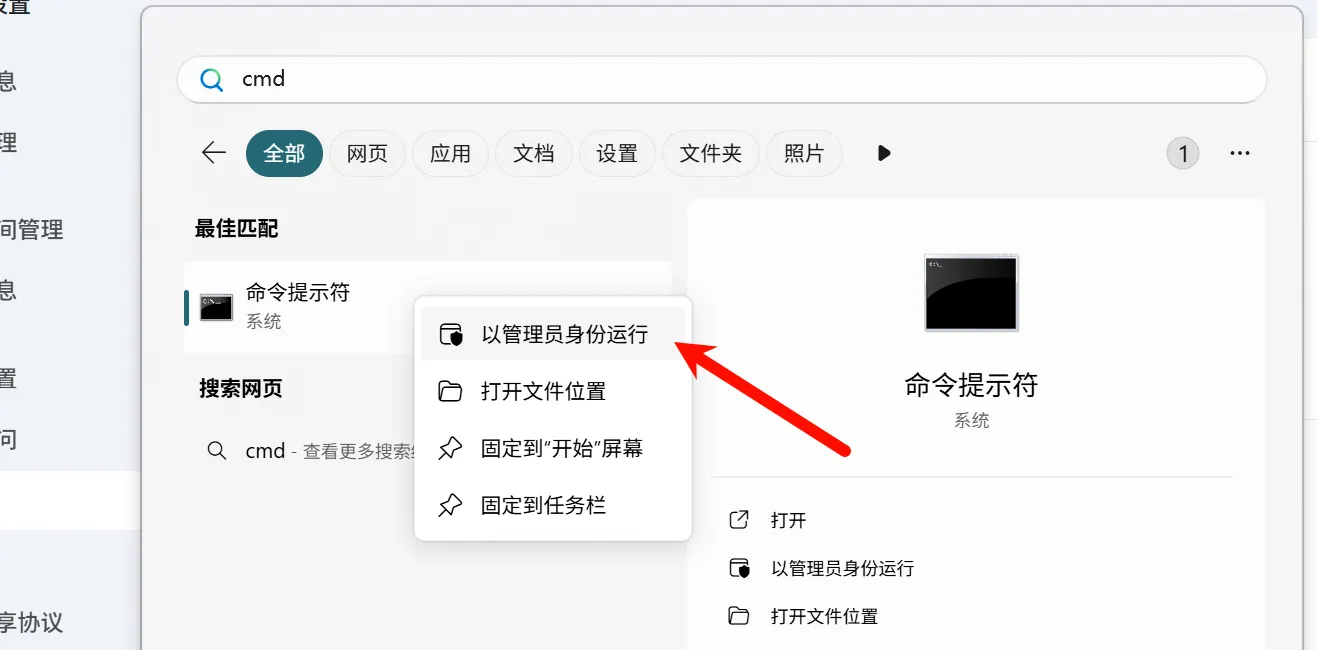
Windows 用户:打开开始菜单,输入 "CMD",以管理员身份运行命令提示符。
-
Mac 用户:直接打开终端。
- 输入以下命令连接飞牛 NAS:
ssh 用户名@IP地址
例如,我的用户名是 hongtoufa666,IP 地址是 192.168.1.88,命令为:
ssh hongtoufa666@192.168.1.88
回车后,系统会提示输入密码。由于安全机制,输入密码时屏幕不会显示,直接输入并按回车即可。
Tips: 除了命令行,你也可以用 Putty 或 XShell 等 SSH 工具连接,但命令行操作更简单直接!
Step 3:编辑配置文件,禁用休眠
- 连接成功后,输入以下命令打开配置文件:
sudo vim /etc/systemd/logind.conf
(具体路径请参考飞牛系统文档,Vim 和 Vi 命令均可使用)
回车后,系统可能再次要求输入飞牛账号密码,输入后进入 Vim 编辑器。
-
在 Vim 中,使用键盘的上下左右键移动光标,找到以下两项配置:
第一项:找到类似
#HandleLidSwitch=suspend的配置。第二项:找到类似
#LidSwitchIgnoreInhibited
-
按下
i键进入编辑模式(屏幕会出现 "insert" 标识)。 -
删除前面的 #号(取消注释),将 suspend 改为 ignore。
-
同样删除 #号,取消注释,使配置生效。
LidSwitchIgnoreInhibited=yes
- 编辑完成后,按
Esc退出编辑模式,然后输入shift + :,接着输入wq并回车,保存并退出文件。
Tips: 如果你熟悉 Linux 操作,这个步骤分分钟搞定!不熟悉也没关系,严格按照步骤来,保证零失误!
Step 4:重启系统,验证效果
输入以下命令重启飞牛 NAS:
sudo reboot
系统重启后,合上笔记本盖子,测试效果:
-
检查远程连接是否中断。
-
登录飞牛系统,打开应用中心,确认是否可以正常操作。
经过测试,合盖后 NAS 依然正常运行,远程连接不中断,完美解决休眠问题!
参考链接:
(注:文档部分内容可能由 AI 生成)
本文作者:小转圈
本文链接:
版权声明:本博客所有文章除特别声明外,均采用 BY-NC-SA 许可协议。转载请注明出处!