请注意,本文编写于 212 天前,最后修改于 51 天前,其中某些信息可能已经过时。
目录
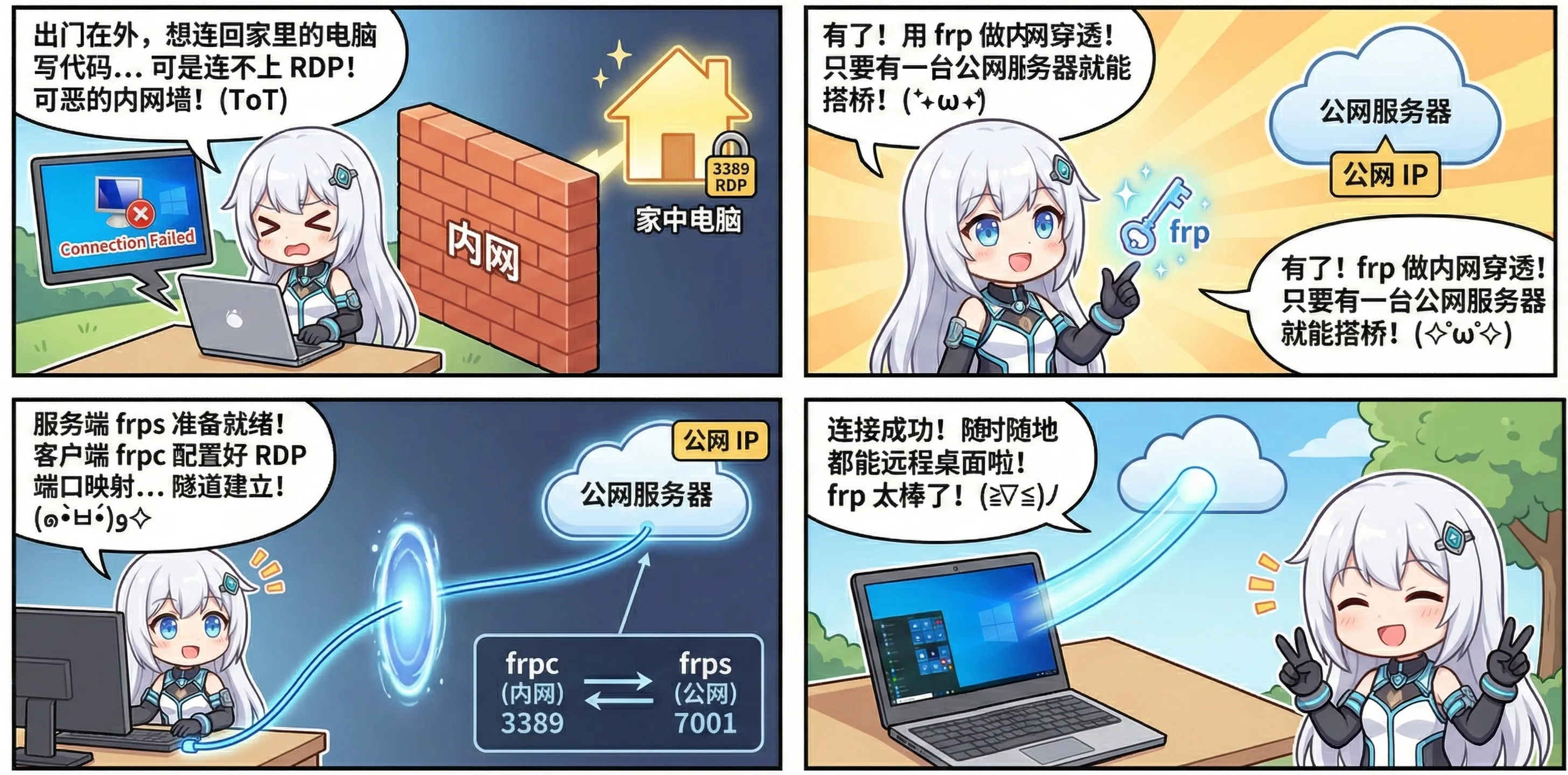
外网连回家里 Windows,RDP 很好用,难点在入口怎么安全暴露。这里用 FRP 做一层穿透,记录服务端、客户端和远程桌面的基本配置。
Windows下用frp穿透RDP:从踩坑到落地
作为远程办公党,“在外连回家中电脑”是刚需——而Windows自带的RDP(远程桌面)体验原生、功能完整,搭配frp内网穿透本是低成本方案首选。但实际操作中,我踩了一堆细节坑,折腾了大半天才跑通。这篇文章更新了2025年的最新细节,把完整过程、避坑指南和工具资源都理清楚,帮你少走弯路。
一、准备工作:工具清单与下载地址
要实现frp穿透RDP,需要公网服务器(frp服务端) + 本地Windows电脑(frp客户端),先把工具备好(注意新版frp的配置文件变化):
| 工具 | 作用 | 项目地址 & 下载方式 |
|---|---|---|
| frp(最新版) | 实现内网穿透的核心工具 | - GitHub项目:https://github.com/fatedier/frp - 下载页:https://github.com/fatedier/frp/releases (选对应系统版本:Windows客户端选 frp_xxx_windows_amd64.zip,Linux服务端选frp_xxx_linux_amd64.tar.gz) |
| 公网服务器 | 部署frp服务端(转发流量) | 可选择云服务器(如阿里云/腾讯云轻量应用服务器),系统选Linux(CentOS/Ubuntu均可) |
| (可选)RustDesk | 家庭版替代远程工具 | - GitHub项目:https://github.com/rustdesk/rustdesk - 官网下载:https://rustdesk.com/ |
二、实操过程:2025版frp穿透RDP的完整步骤
1. 部署frp服务端(公网服务器)
先在公网服务器上配置服务端:
- 下载对应Linux版本的frp,解压后编辑
frps.ini(注意后缀):ini[common] bind_port = 7000 # frp主通信端口(需在服务器防火墙开放) token = "123456" # 客户端连接的密钥(自定义,需和客户端一致) - 启动服务端:
(若需后台运行,可搭配bash./frps -c frps.ininohup:nohup ./frps -c frps.ini &)
2. 配置frp客户端(本地Windows电脑)
- 解压Windows版frp到本地(如
C:\Users\zjjzxs2\Desktop\frp_0.65.0_windows_amd64); - 手动修改
frpc.toml文件,填写配置:toml[common] server_addr = "你的公网服务器IP" # 如123.45.67.89 server_port = 7000 # 和服务端bind_port一致 token = "123456" # 和服务端token一致 [[proxies]] name = "rdp" type = "tcp" # RDP是TCP协议 local_ip = "127.0.0.1" # 本地回环地址 local_port = 3389 # RDP默认端口 remote_port = 7001 # 公网暴露的端口(需在服务器防火墙开放)
3. 启动frp客户端(Windows cmd命令)
新版frp客户端双击frpc.exe会弹出提示窗口,明确告知“需通过命令行指定配置文件启动”,正确操作步骤:
- 按下
Win+R,输入cmd打开命令提示符; - 切换到frp解压目录(替换为你的实际路径):
cmd
cd C:\Users\zjjzxs2\Desktop\frp_0.65.0_windows_amd64 - 加载toml配置文件启动客户端:
(若需后台运行,可加cmdfrpc.exe -c frpc.tomlstart /b:start /b frpc.exe -c frpc.toml)
三、踩坑实录
看似简单的步骤,实际踩了一堆坑:
Windows家庭版不支持RDP
- 现象:启动frpc后,远程桌面连接提示“无法连接”,测试本地3389端口不通;
- 原因:Windows 10家庭版默认不支持内置RDP服务,仅专业版/企业版才有;
- 解决:
- 合法方案:升级到专业版(下文有指南);
- 替代方案:用RustDesk等第三方远程工具。
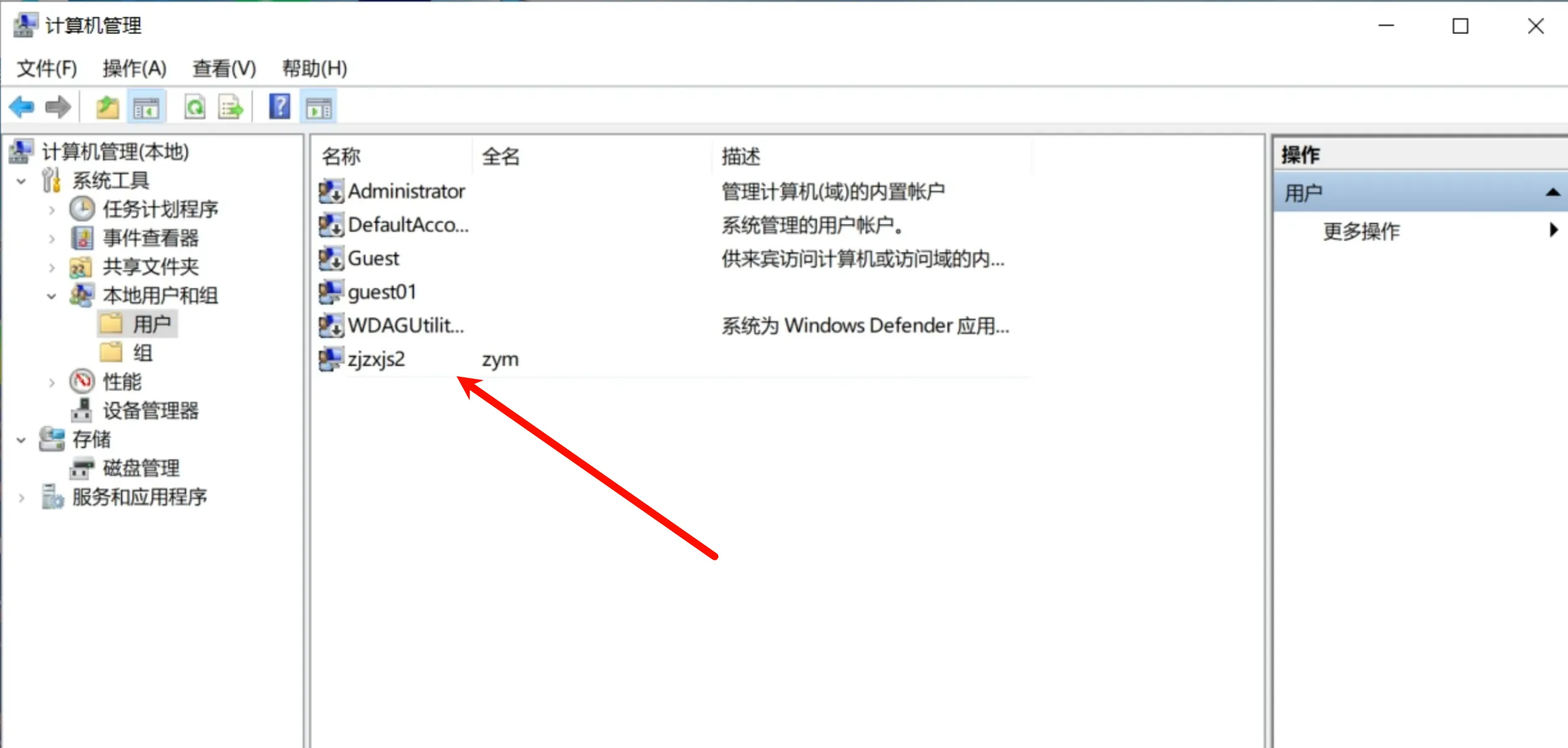
混淆“账户全名”和“系统用户名”
- 现象:解决版本问题后远程登录时,输入“zym”(账户全名)提示“用户不存在”;
- 原因:
zjjzxs2是系统用户名(系统识别的唯一标识);zym是账户全名(仅界面显示用);
- 解决:所有系统操作(如
runas)需用系统用户名(如zjjzxs2)。
四、效果评价:frp穿透RDP到底适合做什么?
在解决所有坑(尤其是Windows升级到专业版+服务器带宽足够)后,frp穿透RDP的体验是“轻量场景够用,重度场景拉胯”:
- 能做的事:
- 浏览网页、查看本地文件、简单文档编辑;
- 远程管理本地电脑的基础设置。
- 不能做的事:
- 看视频(画面卡顿、音画不同步);
- 运行专业软件(如PS、编程IDE,操作延迟会影响效率);
- 核心瓶颈:受限于公网服务器的带宽和网络延迟,原生RDP的高画质传输需求很难满足。
附录、Windows 10家庭版升级专业版指南
家庭版无法用RDP,升级到专业版是根本解决方法,分两种方式:
1. 官方合法方式(推荐)
- 步骤:打开「设置」→「更新和安全」→「激活」→「更改产品密钥」,输入正版Windows 10专业版激活码;
- 效果:系统自动下载专业版组件,重启后即可启用RDP,数据不丢失;
- 注意:激活码需从微软官方/授权经销商购买。
2. 非官方方式(风险)
- 工具:heukms等KMS激活工具;
- 风险:违反微软EULA协议、工具可能携带恶意程序、Windows更新后激活失效,不推荐使用。
替代方案:家庭版用户的折中选择
若不想升级系统,用第三方远程工具更省心,推荐这两个:
| 工具 | 优势 | 下载地址 |
|---|---|---|
| RustDesk | 开源免费、跨平台、无需穿透 | https://rustdesk.com/ |
| 网易UU远程 | 游戏级低延迟、不限速传输 | https://uu.163.com/ |
结语
frp穿透RDP是“技术向用户”的低成本方案,但只适合轻量远程需求;若你是Windows家庭版用户,直接用RustDesk或者更加成熟的p2p方案会更高效。
最后提醒:内网穿透涉及公网暴露端口,务必设置强密码、限制IP访问,避免安全风险~
本文作者:小转圈
本文链接:
版权声明:本博客所有文章除特别声明外,均采用 BY-NC-SA 许可协议。转载请注明出处!
目录