请注意,本文编写于 203 天前,最后修改于 51 天前,其中某些信息可能已经过时。
目录
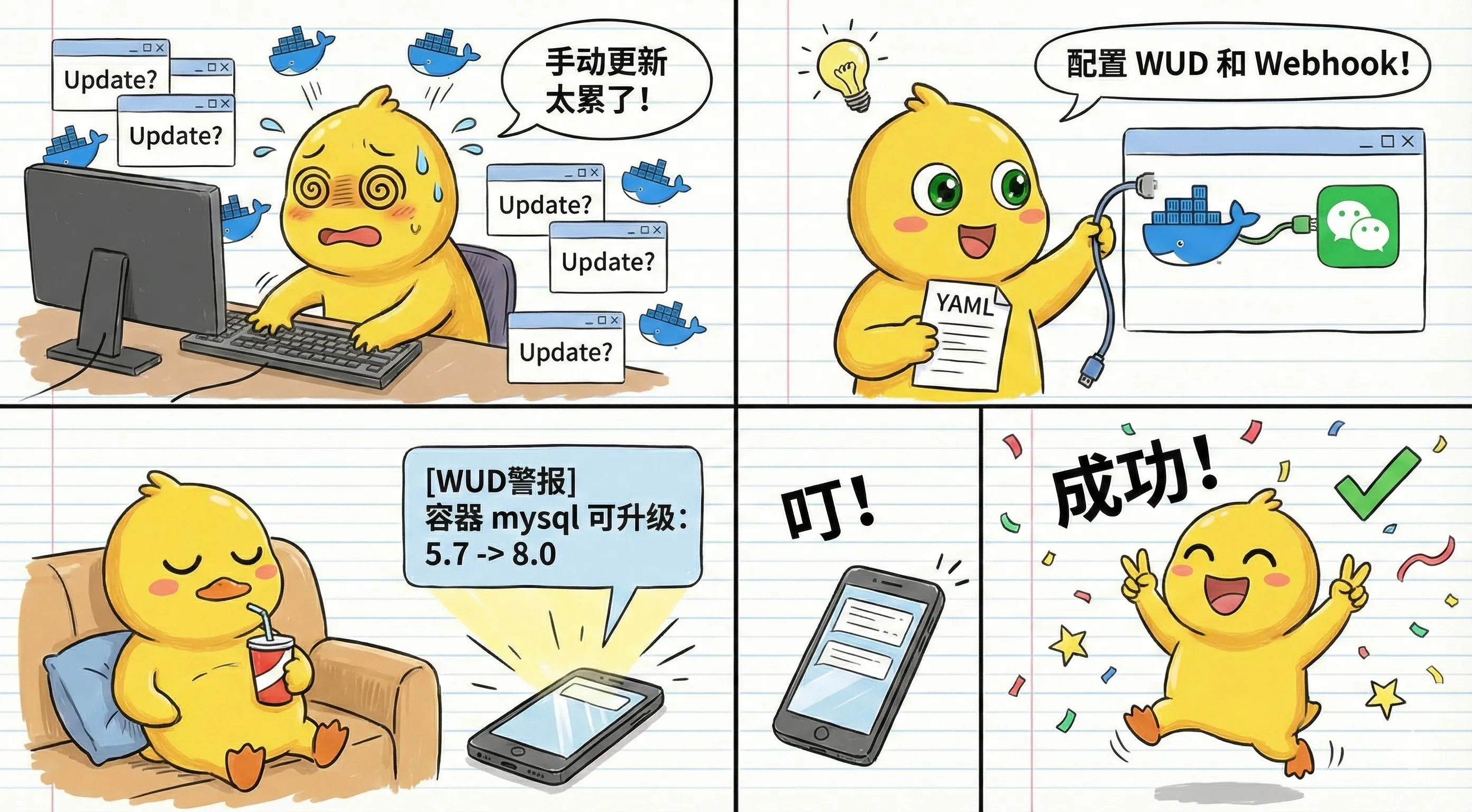
容器更新最怕两个极端:完全不管,或者一看到 latest 就手贱升级。WUD 能先把镜像更新提醒出来,让 Docker 维护从“凭感觉”变成“先知道再决定”。
第一步:准备企业微信机器人
在开始部署前,你需要先获取发送通知的“钥匙”。
- 打开企业微信(电脑版或手机版)。
- 进入你想要接收通知的群聊(或者创建一个新群,只有你一个人也可以)。
- 点击群设置 -> 添加群机器人 -> 新创建一个机器人(起个名字,比如“容器监控”)。
- 添加成功后,你会得到一个 Webhook 地址。
- 复制这个地址中
key=后面的那串字符(这就是你的密钥)。
第二步:创建配置文件
在你的服务器上创建一个目录,并新建 docker-compose.yml 文件。
- 创建目录:
bash
mkdir -p /opt/wud cd /opt/wud - 创建/编辑文件:
bash
vim docker-compose.yml - 粘贴以下内容(请根据注释替换你的 IP 和 密钥):
yamlservices:
  whatsupdocker:
    image: getwud/wud:latest
    container_name: wud
    privileged: true
    restart: unless-stopped
    volumes:
      - /var/run/docker.sock:/var/run/docker.sock
    ports:
      - 3001:3000  # 左边是主机端口,可以根据需要修改
    environment:
      TZ: Asia/Shanghai

      # === 1. 代理配置 (重要:WUD需要联网检查更新) ===
      # 请修改为你的群晖/NAS/服务器的局域网IP
      HTTP_PROXY: http://192.168.31.221:20171
      HTTPS_PROXY: http://192.168.31.221:20171  # 即使是HTTPS代理,本地监听通常也是HTTP协议
      NO_PROXY: 127.0.0.0/8,192.168.0.0/16,localhost

      # === 2. 企业微信通知配置 ===
      # 替换下行末尾的 "你的密钥"
      WUD_TRIGGER_HTTP_WECHAT_URL: "https://qyapi.weixin.qq.com/cgi-bin/webhook/send?key=你的密钥"
      WUD_TRIGGER_HTTP_WECHAT_METHOD: POST
      WUD_TRIGGER_HTTP_WECHAT_CONTENTTYPE: application/json
      WUD_TRIGGER_HTTP_WECHAT_TEMPLATE: '{"msgtype":"text","text":{"content":"[WUD警报] 容器 {{name}} 可升级: {{local}} -> {{remote}}"}}'
第三步:启动服务
在包含 docker-compose.yml 的目录下运行:
bashdocker-compose up -d
第四步:验证与使用
-
访问仪表盘: 打开浏览器,访问
http://你的服务器IP:3001。如果你能看到 WUD 的绿色界面,列出了你当前的容器,说明启动成功。 -
测试更新检测: WUD 启动后会立即开始第一次扫描。
- 如果此时有容器需要更新,你的企业微信应该会立即收到一条消息。
- 如果所有容器都是最新的,你可以手动找一个旧版本的镜像运行一个测试容器,来触发报警。
💡 常见问题排查 (Troubleshooting)
-
没有收到通知? 查看容器日志是解决问题的最快方法:
bashdocker logs -f wud- 如果你看到
Connection timed out或proxy connect error:说明HTTP_PROXY地址填错了,或者代理服务器拒绝了连接。 - 如果你看到
400 Bad Request:说明TEMPLATE模版格式还有错,或者 Key 填错了。
- 如果你看到
-
我想忽略某些容器? 有些容器(如数据库)你不希望它提示更新。你可以在该容器(不是 WUD)的
labels中添加标签来忽略它:yamllabels: - "wud.watch=false"
本文作者:小转圈
本文链接:
版权声明:本博客所有文章除特别声明外,均采用 BY-NC-SA 许可协议。转载请注明出处!
目录