目录
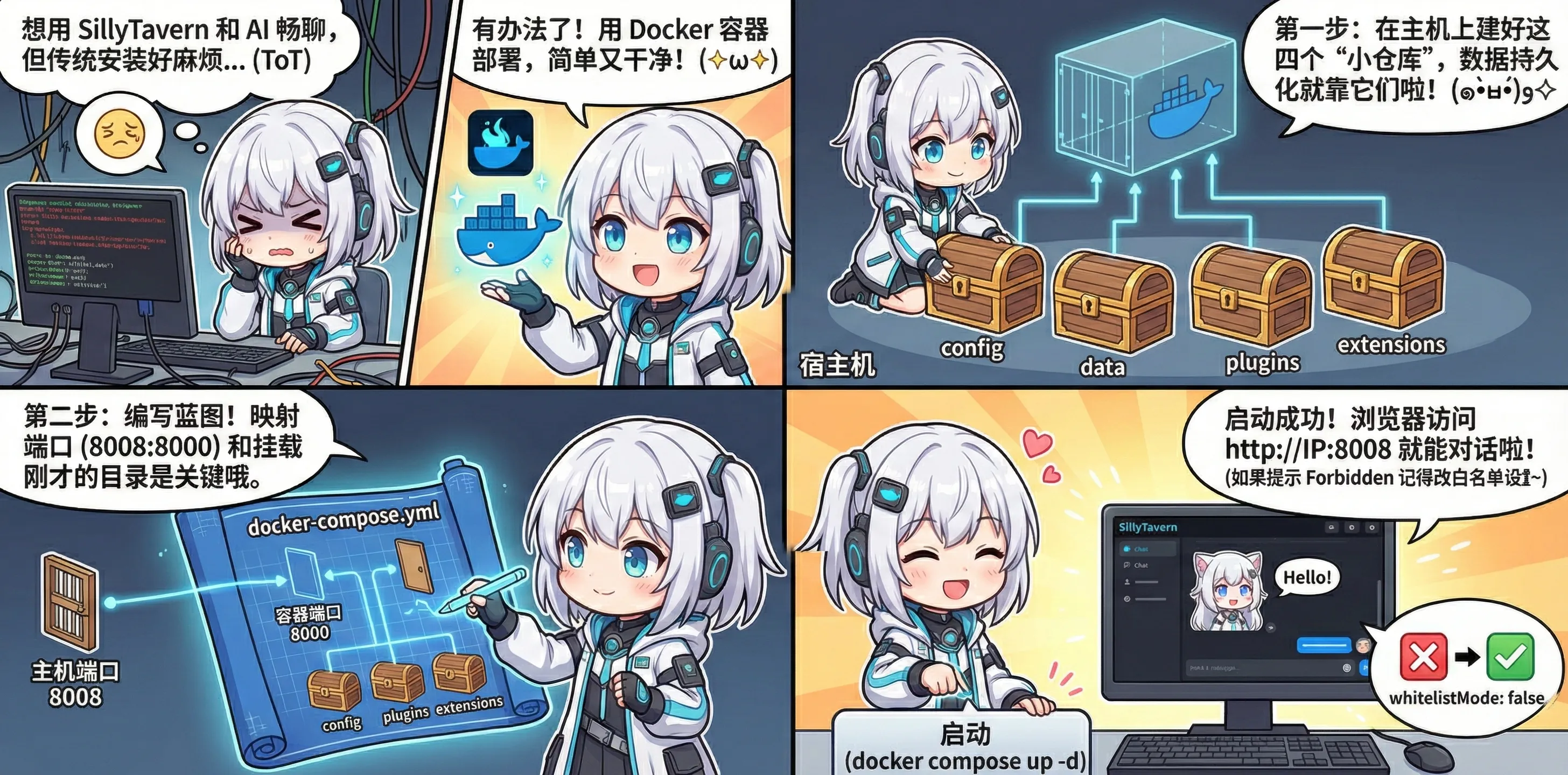
SillyTavern 更像是一个 AI 对话前端工具箱,适合把不同模型后端接到同一个界面里。这里记录本地 Docker 部署过程,先把能用的入口搭起来。
SillyTavern 是一个本地运行的 LLM(大语言模型)前端界面,支持多种后端 API。使用 Docker 部署它可以免去复杂的 Node.js 环境配置,并且方便升级和管理。
前提条件
在开始之前,请确保你的系统(Linux 服务器、NAS、Windows 或 macOS)已经安装了以下软件:
- Docker Engine
- Docker Compose (现在通常集成在 Docker Desktop 中,或作为
docker compose插件)
第 1 步:准备工作目录
为了让 Docker 容器能够持久化保存你的数据,我们需要在宿主机上创建相应的文件夹,并将它们挂载到容器内部。
根据你提供的配置文件,我们需要以下四个目录:config、data、plugins 和 extensions。
-
在你的服务器上找一个合适的位置,创建一个主目录,例如
sillytavern-docker:bashmkdir ~/sillytavern-docker cd ~/sillytavern-docker -
在主目录下提前创建好所需的子目录。这一步很重要,可以避免 Docker 以错误的权限自动创建这些目录。
bashmkdir config data plugins extensions如果你的宿主机是 Linux,建议确保当前用户对这些目录有读写权限。
第 2 步:创建 docker-compose.yml 文件
在 sillytavern-docker 目录下,创建一个名为 docker-compose.yml 的文件。
bashtouch docker-compose.yml
# 然后使用你喜欢的编辑器打开它,例如 nano 或 vim
nano docker-compose.yml
将提供的配置内容粘贴进去。
yamlversion: '3.8' # 建议添加版本号,虽然现在是可选的

services:
  sillytavern:
    # build: ..  <-- 如果你不需要从本地源码构建,请注释掉这一行,直接用下面的官方镜像。
    image: ghcr.io/sillytavern/sillytavern:latest
    container_name: sillytavern
    hostname: sillytavern
    environment:
      - NODE_ENV=production
      - FORCE_COLOR=1 # 让日志输出带颜色
    ports:
      # 左侧是宿主机端口 (你访问的端口),右侧是容器内端口。
      # 如果 8008 被占用,可以修改左侧的值,例如 "9090:8000"
      - "8008:8000"
    volumes:
      # 数据持久化挂载:将宿主机的目录映射到容器内部路径
      - "./config:/home/node/app/config"          # 存放配置文件
      - "./data:/home/node/app/data"              # 存放角色卡、聊天记录等核心数据
      - "./plugins:/home/node/app/plugins"        # 存放后端插件
      # 存放第三方前端扩展
      - "./extensions:/home/node/app/public/scripts/extensions/third-party"
    restart: unless-stopped # 除非手动停止,否则容器退出后自动重启(开机自启)
保存并退出编辑器。
第 3 步:启动服务
在包含 docker-compose.yml 的目录下,执行以下命令来后台启动服务:
bashdocker compose up -d
(如果你的 Docker 版本较旧,可能需要使用 docker-compose up -d)
Docker 将会自动拉取镜像并启动容器。
第 4 步:访问 SillyTavern
稍等片刻,等待容器启动完毕。你可以通过浏览器访问 SillyTavern 的界面。
- 访问地址:
http://你的服务器IP:8008 - 如果是在本机运行,访问:
http://localhost:8008
(如果你在配置文件中修改了 ports 的左侧端口,请使用修改后的端口访问。)
关键点在于:whitelistMode: false
常用维护命令
1. 查看日志 如果无法访问或遇到错误,可以查看容器日志进行排查:
bashdocker compose logs -f
(按 Ctrl + C 退出日志查看)
2. 更新 SillyTavern 当官方发布新版本时,更新非常简单:
bash# 1. 拉取最新镜像
docker compose pull

# 2. 重新创建并启动容器(你的数据都在本地目录里,不会丢失)
docker compose up -d
3. 停止服务
bashdocker compose down
4. 数据管理
你的所有角色卡、聊天记录和设置现在都保存在你第 1 步创建的 ~/sillytavern-docker/data 和 config 目录下。你可以随时备份这些文件夹。
本文作者:小转圈
本文链接:
版权声明:本博客所有文章除特别声明外,均采用 BY-NC-SA 许可协议。转载请注明出处!