目录
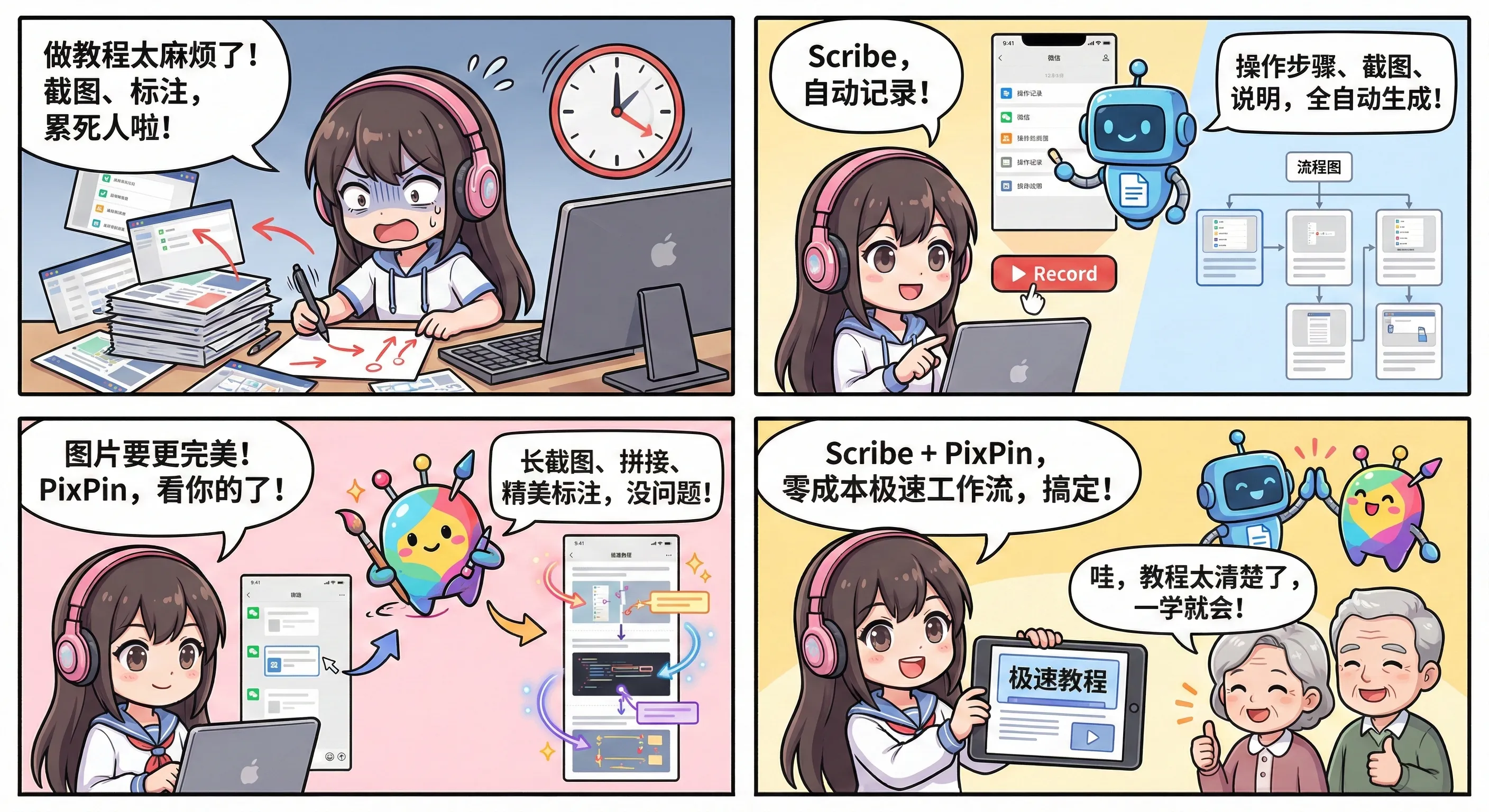
写教程最累的不是内容,而是截图、标注、整理步骤这些杂活。Scribe 负责自动记录,PixPin 负责截图和提取,两者配合后,教程生产速度能轻不少。
摘要: 还在一张张截图、一个个画红框、一行行敲字写教程?本文将介绍如何结合自动化神器 Scribe 和国产截图之光 PixPin,将原本需要 1 小时的教程编写工作缩短至 5 分钟。破解导出限制,搞定自动翻译,一套流程全打通。
引言:教程写作者的“不可能三角”
作为一名技术博主,我深知写一篇高质量教程的痛苦:
- 操作繁琐:一边操作一边截图,思路经常被打断。
- 后期累人:截完图还要进编辑器画箭头、打马赛克。
- 文字枯燥:要费尽心思描述“点击左上角第二个按钮”。
市面上的工具往往只能解决一部分问题。Scribe 自动化极强但收费且不支持中文导出;PixPin 截图无敌但无法自动生成步骤。
直到我尝试将这两者**“合体”**使用,我发现打开了新世界的大门。今天就分享这套我私藏的“组合拳”工作流。
工具定位
- Scribe (网页插件):负责“骨架”。它像一个随身记录员,自动抓取你的每一次点击,自动生成带高亮框的截图,自动写出“点击了某某按钮”的步骤文字。
- PixPin (截图工具):负责“血肉”与“提取”。它负责补充 Scribe 抓不到的细节,更重要的是,它负责把 Scribe 生成好的完美内容“物理提取”出来,打破付费墙。
实战:三步走“极速流” (The Ultimate Workflow)
第一步:Scribe 负责“无感录制”
忘掉截图,专注于操作。
- 在浏览器安装 Scribe 插件。
- 点击 Start Recording。
- 正常进行你的技术操作(比如部署 Docker、配置后台)。Scribe 会自动追踪你的鼠标,点击哪里圈哪里。
- 操作结束,点击 Stop Recording。
- 此时,Scribe 已经为你生成了一个排版精美的网页版教程,但全是英文,且导出 PDF 需要付费。别急,看下一步。
第二步:浏览器负责“一键汉化”
Scribe 免费版不支持中文描述?没关系,我们用魔法打败魔法。
- 在 Scribe 生成的教程页面上,点击鼠标右键。
- 选择 “翻译成中文(简体)”(Edge/Chrome 自带功能)。
- 见证奇迹的时刻:所有的 “Click the 'Settings' button” 瞬间变成了 “单击‘设置’按钮”。虽然是机翻,但准确度惊人,直接省去了 90% 的打字时间。
第三步:PixPin 负责“暴力提取”与“缝合”
这是这套工作流的灵魂所在。我们要把这个“网页版教程”变成我们自己的博客文章。
场景 A:我要发长图(朋友圈/微信群) Scribe 导出长图/PDF 要钱?PixPin 不要。
- 启动 PixPin 的长截图功能(默认快捷键
Ctrl+1选区后点长截图图标)。 - 框选 Scribe 教程的正文区域。
- 让 PixPin 自动滚动屏幕。
- 结果:一张包含完整中文步骤、高清高亮截图的超长教程图片到手。
场景 B:我要发博客(VanBlog/Markdown)
- 复制文字:在已翻译的网页上,直接
Ctrl+A全选复制,粘贴到博客编辑器。你会得到完美的中文步骤描述。 - 提取图片:
- 如果直接复制粘贴图片挂了(防盗链),这时用 PixPin 的**“贴图”**功能。
- 在 Scribe 页面对着那张漂亮的自动高亮截图,按
Ctrl+1截图。 - 直接粘贴到博客里。
- 虽然多了一步,但你获得了一张自带“点击高亮特效”的完美截图,比你自己手动画框好看得多。
为什么这套组合拳无敌?
- 解决了“打字难”:Scribe + 浏览器翻译,解决了 99% 的文字描述工作。
- 解决了“截图丑”:Scribe 自动生成的截图自带阴影和精准定位圈,颜值极高。
- 解决了“收费贵”:PixPin 的长截图功能直接绕过了 Scribe 的 PDF 导出收费墙,零成本白嫖企业级排版。
- 解决了“思路断”:操作时不需要停下来截图,一气呵成。
结语
技术不仅仅是折腾代码,更在于如何高效地传递知识。
Scribe 提供自动化的底稿,PixPin 提供自由的剪裁。 这两者的结合,就是目前 Windows 平台上最高效、最优雅的教程制作方案。
别让繁琐的排版消磨了你的分享欲。今晚就试着用这套流程,去记录你折腾的过程吧!
工具下载指路:
Scribe: Chrome/Edge 扩展商店搜索 "Scribe"
PixPin: 官网下载 (pixpinapp.com)
VanBlog: 最好用的个人博客系统 (vanblog.zym588.space)
本文作者:小转圈
本文链接:
版权声明:本博客所有文章除特别声明外,均采用 BY-NC-SA 许可协议。转载请注明出处!