目录
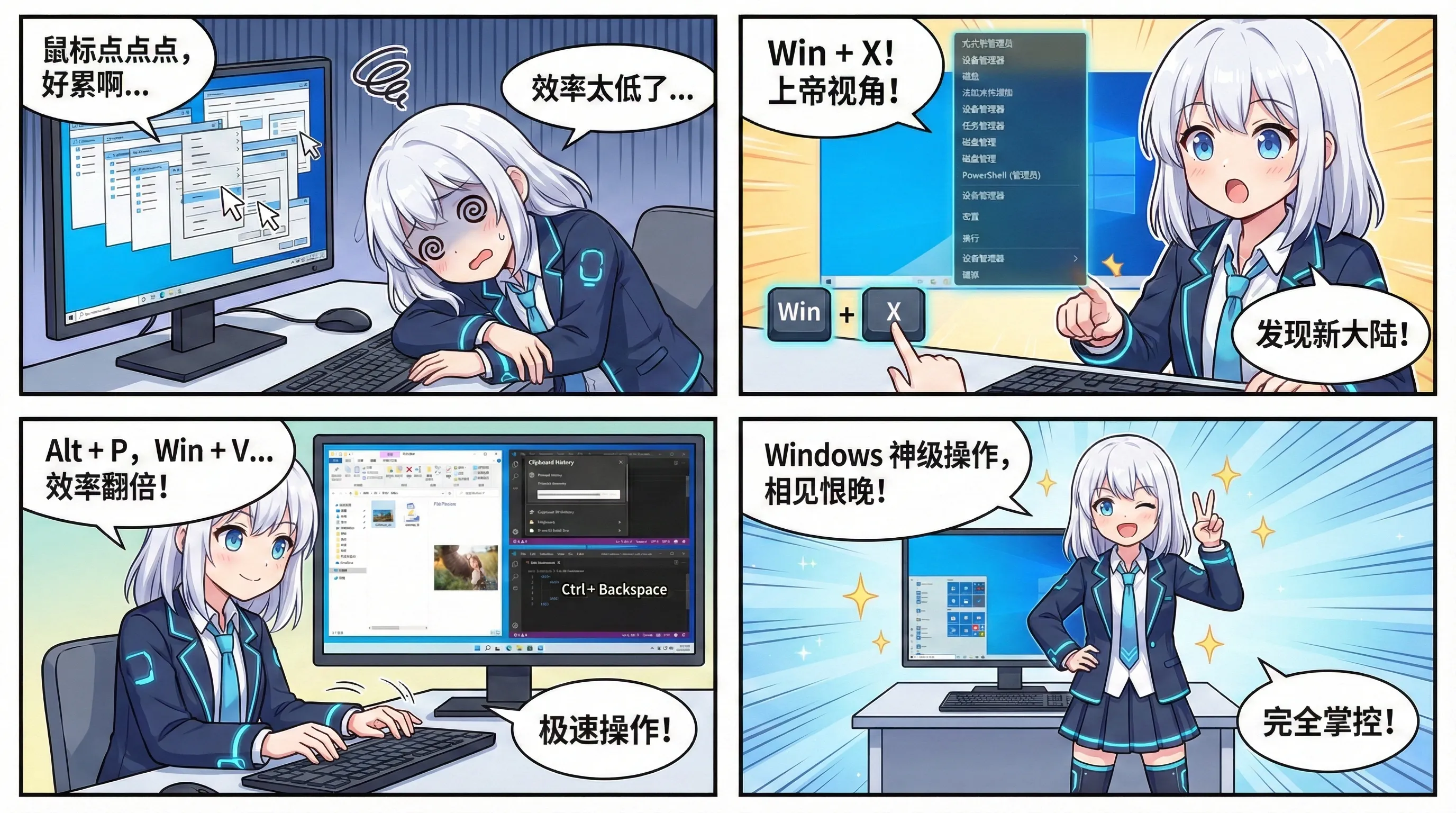
Windows 里有些操作不难,但没人提醒就会一直用笨办法。这篇收集的是那些用过以后会感叹“怎么不早点知道”的小技巧,偏日常办公和文件管理。
作为一名每天都要面对电脑的数字原住民,我们真的“会用”Windows 吗?
很多人习惯了鼠标点点点,却忽略了系统底层隐藏的高效逻辑。从隐藏的右键菜单,到能够自动生成教程的“步骤记录器”,Windows 其实埋藏了无数提升生产力的彩蛋!
一、 系统管理:开启“上帝视角”
这组快捷键能让你跳过层层叠叠的菜单,直接调用系统的核心功能。
1. Win + X:超级管理员菜单
这可能是 Windows 10/11 最被低估的功能。当你按下 Win + X(或者右键点击开始按钮)时,左下角会弹出一个纯文本的高级菜单。
- 为何强大? 它包含了设备管理器、磁盘管理、终端(PowerShell/CMD)、任务管理器等所有 IT 运维和高级用户最常用的工具。
- 高阶用法: 菜单弹出后,你会看到每个选项名称中都有一个带下划线的字母。此时直接按键盘对应的字母即可触发。
- 场景: 按
Win + X然后按U再按U= 快速关机。 - 场景: 按
Win + X然后按I= 打开终端/PowerShell。
2. Ctrl + Shift + Esc:直达任务管理器
别再用 Ctrl + Alt + Del 那个老古董了。当程序卡死、屏幕无响应时,这组快捷键是直达任务管理器的“急救通道”,能让你以最快速度结束掉无响应的进程。
3. Win + D:一键清场
正在处理私密文档,或者桌面太乱想找个文件?按下 Win + D,瞬间最小化所有窗口显示桌面。再按一次,所有窗口恢复原位。
二、 文件资源管理器:细节决定速度
在文件管理中,效率的差距往往体现在几秒钟的微操上。
1. Alt + P:文件预览窗格(找素材神器)
在一堆图片、PDF 或 Word 文档里找内容,但不想一个个双击打开看?
- 操作: 在资源管理器里按
Alt + P,右侧会出现预览窗格。你选中哪个文件,右边直接显示内容。对于整理素材和教案来说,效率翻倍。
2. Shift + 右键:解锁隐藏菜单
这是一个非常“极客”的细节。在文件夹空白处或者选中文件时,按住 Shift 键再点击鼠标右键,菜单里会多出几个选项:
- “复制为路径”:直接获取文件的绝对路径(带双引号)。配置环境或写代码时非常好用。
- “在此处打开 PowerShell/命令窗口”:省去了
cd命令跳转目录的麻烦。
3. F2:批量重命名的智慧
大家都知道 F2 是重命名。但如果你选中了一批文件,然后按 F2 并输入新名字(例如 Photo),系统会自动将它们重命名为 Photo (1)、Photo (2)... 这在整理照片或作业文件时非常解压。
三、 文本编辑与输入:写作与编码的利器
作为博主或开发者,我们在输入框里花费的时间最多。这些技巧能让你在这个环节快如闪电。
1. Win + V:剪贴板的历史“后悔药”
你有没有试过复制了一段文字,还没粘贴,又复制了另一段,结果前一段丢了?
- 操作: 按下
Win + V,开启剪贴板历史记录。它能记录你最近复制的多条文本、图片。 - 置顶功能: 常用的回复话术、代码片段或邮箱地址,可以点击“大头针”图标固定,重启电脑也不会丢失。
2. Ctrl + Backspace / 方向键:极速编辑
很多人打字很快,但修改时很慢,原因是用鼠标去定位光标,或者疯狂按 Backspace 删除。
- Ctrl + Backspace:整词删除。按一下不再是删除一个字母,而是删除整个词组。删错重写的速度快几倍。
- Ctrl + ← / →:光标整词跳跃。光标一次跳过一个词。
- Shift + Home / End:极速选中。
Shift + Home直接选中从光标处到行首的所有文字,一键删除或复制整行。
3. Win + . (句号):特殊字符面板
想输入 emoji (😂)、颜文字 ((•_•)) 或者特殊数学符号(§、℃、×)?不用百度复制,按这个键直接呼出系统自带面板。
四、 教学与演示:把电脑变更为“黑板”
这部分技巧特别适合教师、培训师或需要录制教程的博主。
1. psr.exe:步骤记录器(隐藏的教程生成器)
如果你需要教别人操作电脑(比如“如何配置网络代理”),一张张截图太累了。
- 操作: 按
Win + R,输入psr回车。点击“开始记录”。 - 效果: 你正常操作电脑,系统会自动把你每一次点击都截一张图,并自动配上“用户在...上点击了左键”的文字描述。最后生成一个 MHTML 文件,你直接把里面的图文复制出来就能用。
2. Win + + (加号):屏幕放大镜
- 场景: 投屏讲课或录屏时,为了让观众看清某个小按钮或代码细节。
- 操作: 按
Win和+开启放大镜,鼠标指哪儿放大哪儿。按Win和-缩小,Win + Esc退出。
3. Win + P:快速投影切换
连接投影仪后,不需要去设置里找显示选项。直接按 Win + P,快速在“仅电脑屏幕”、“复制”、“扩展”之间切换。
五、 多任务与浏览器:掌控全局
1. 虚拟桌面与分屏
- Ctrl + Win + ←/→:快速切换虚拟桌面。把备课资料放在桌面1,写作软件放在桌面2,互不干扰。
- Win + 方向键:分屏对齐。将当前窗口精准吸附到屏幕半边或角落。
- 鼠标抖动 (Aero Shake):专一模式。按住当前窗口标题栏快速晃动鼠标,其他所有窗口会自动最小化。再晃一次复原。
2. 浏览器通用神技 (Chrome/Edge)
- Ctrl + Shift + T:复活网页。手滑关掉了查资料的网页?按这个组合键,瞬间复活刚刚关闭的标签页(可多次按)。
- Ctrl + L:秒选地址栏。直接光标定位并全选地址栏网址,方便复制分享,无需鼠标点击。
总结
工具的价值在于服务于人。
这篇清单看似很长,但你不需要一次性背下来。我建议你每天挑选 1-2 个(比如今天先习惯用 Win + V 和 Ctrl + Backspace),刻意练习几次。等到它们变成你的肌肉记忆时,你会发现,你驾驭电脑的速度已经超越了 90% 的人!
本文作者:小转圈
本文链接:
版权声明:本博客所有文章除特别声明外,均采用 BY-NC-SA 许可协议。转载请注明出处!