目录
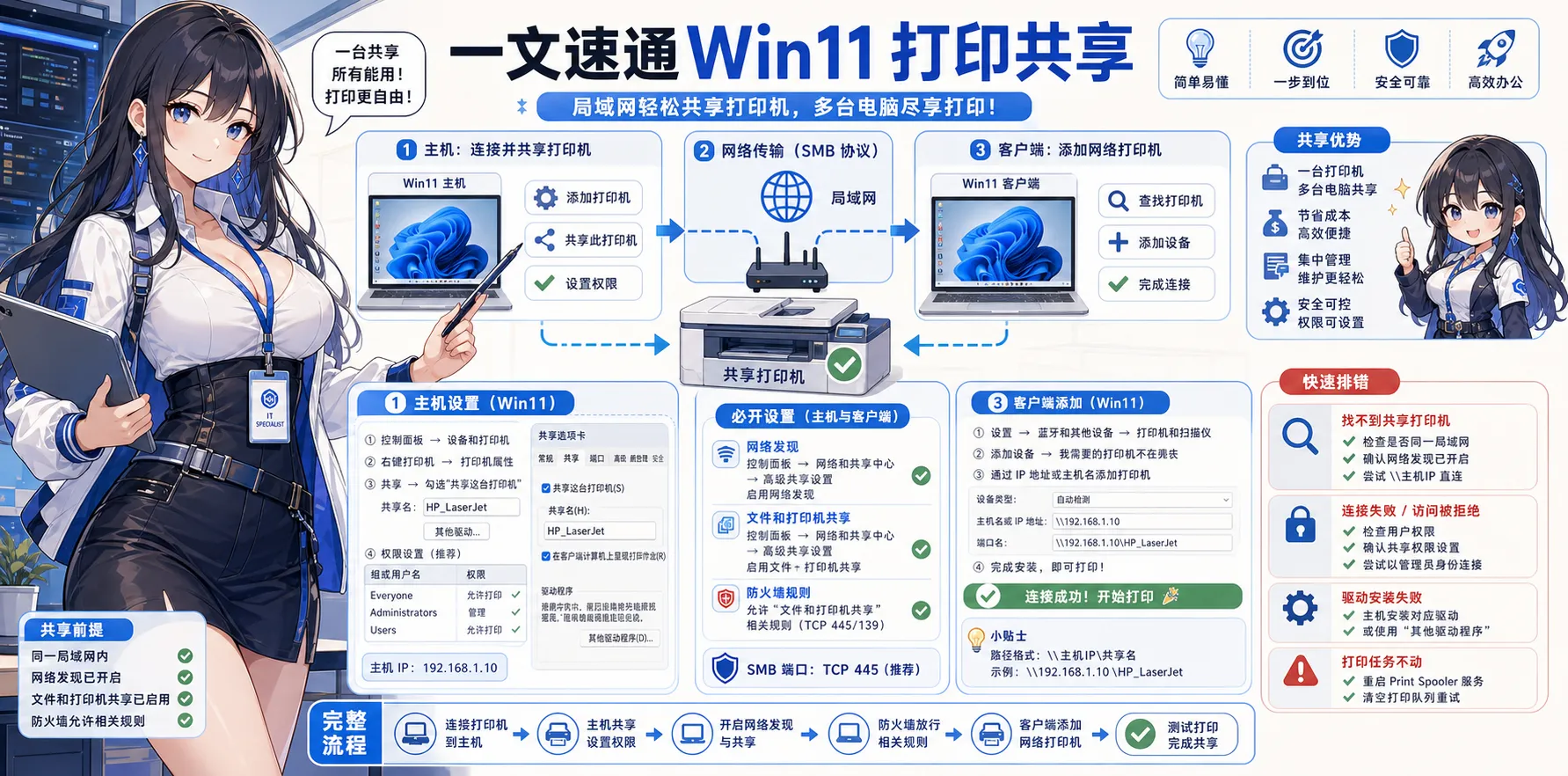
打印共享是 Windows 里最容易把人逼急的小问题之一。这篇准备长期更新,把 Win11 打印机共享里遇到的权限、发现和连接问题集中收起来。
主机端设置打印共享
首先,共享打印机首肯定是要先把服务器主机配置好,安装好打印机驱动,win 加 r 打开运行窗口,输入control进入控制面板,进入以下路径:控制面板\网络和 Internet\网络和共享中心\高级共享设置,检查一下相关设置是不是打开了(我这里不用,所以是关着的):
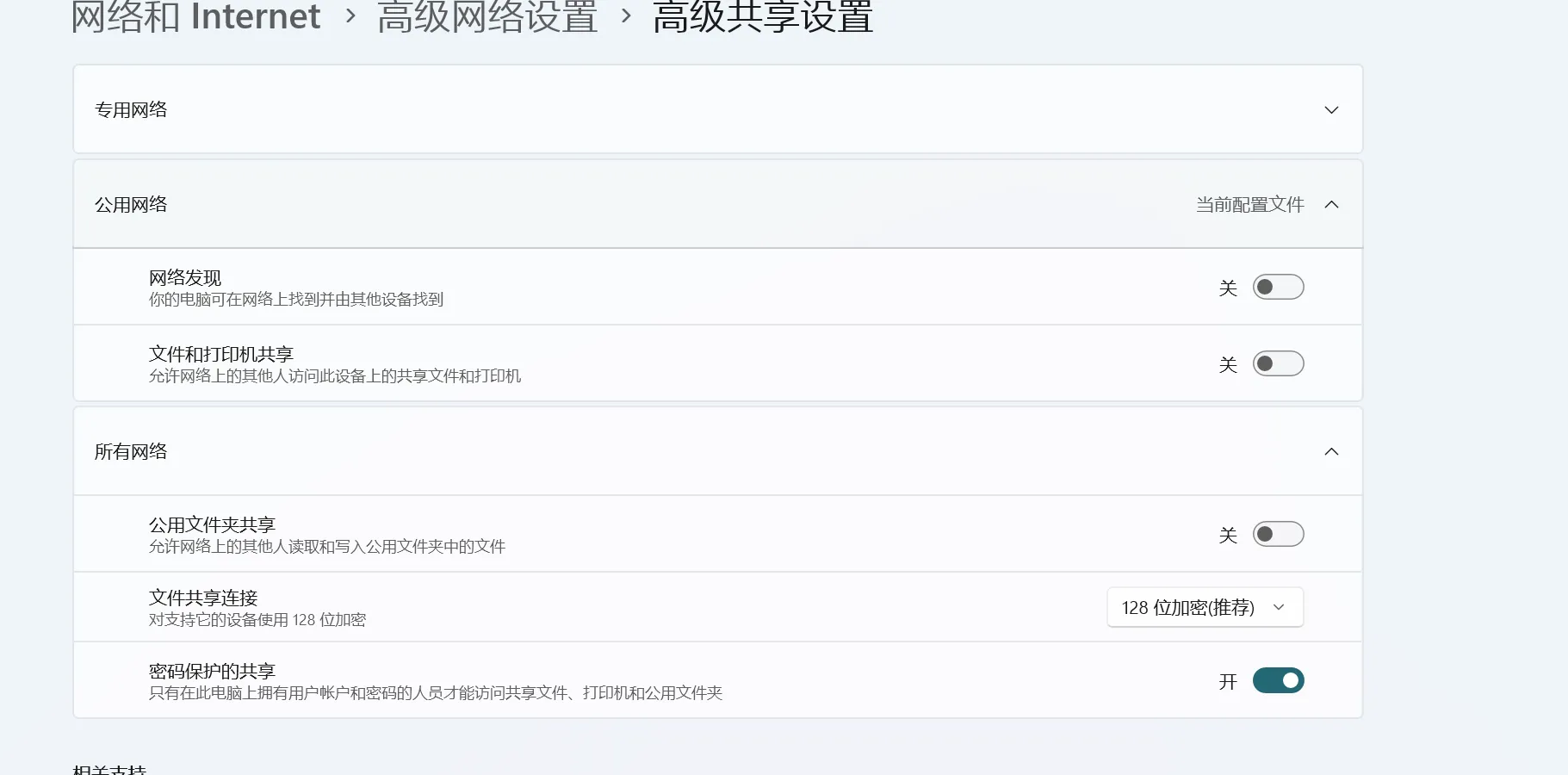
密码共享这里根据情况设置,如果是比较稳定的局域网可以选择无密码保护。
一键共享软件下载地址(未经测试慎用)
接着要看一下当前主机的内网ip地址,win加r打开运行窗口,输入CMD进入命令提示行,输入ipconfig /all查看当前网络信息,记住其中的 ipv4地址,比如10.10.31.51,再比如192.168.6.7,这些都是当前主机所在的内网IP。
打印客户端相关操作
访问主机ip地址
接着,就是到局域网内需要远程打印的主机上操作了。一般方法是打开文件管理器在地址栏输入,或者WIN加R在运行窗口输入:\\打印机主机的 IP 地址,比如:\\10.10.31.51。(或者比较新的打印机可以在控制面板直接添加打印机)
注意
接着有可能出现明明ip地址没错,提示“无法找到对应计算机”或者“扩展错误”相关警示。
解决“无法找到计算机问题”
如果你的电脑是 win11,这同样通常与SMB客户端签名要求不兼容有关,可以通过修改组策略或注册表解决这个问题:
按下 Win+R,输入 gpedit.msc 打开组策略编辑器。
依次选择 计算机配置>Windows 设置>安全设置 >本地策略>安全选项。
找到 Microsott 网络客户端:对通信进行数字签名(始终),将其设置为 已禁用。
提示
如果你输入相关命令,打不开组策略编辑器,win+r,cmd,systeminfo看一下你的系统版本,有可能是家庭版,不内置此功能。这样的话,在桌面新建一个文本,把下面内容复制粘贴到里面,把文件名的扩展名修改为.bat ,右键管理员运行,等待一会它会自动完成相关组件的安装。(有时候会卡住,重启即可)
js@echo off

pushd "%~dp0"

dir /b C:\Windows\servicing\Packages\Microsoft-Windows-GroupPolicy-ClientExtensions-Package~3*.mum > List.txt

dir /b C:\Windows\servicing\Packages\Microsoft-Windows-GroupPolicy-ClientTools-Package~3*.mum >> List.txt

for /f %%i in ('findstr /i . List.txt 2^>nul') do dism /online /norestart /add-package:"C:\Windows\servicing\Packages\%%i"

pause
注意
现在你应该可以看到共享端的共享打印机了,但是如果双击直接安装的话,还是有可能出现无法访问的相关报错。这里又分几种情况:
SMB 1.0 功能未启用
这是导致旧打印机或旧系统无法被 Win11 访问的一大原因。
问题: Windows 10 和 11 默认禁用了 SMB 1.0 功能,因为它存在严重的安全漏洞(WannaCry 病毒就是利用它)。但是,许多老旧的共享打印机或 Windows 7 主机只支持 SMB 1.0 协议。
如果你是这种情况,在客户端电脑上,打开“控制面板” > “程序” > “启用或关闭 Windows 功能”。
检查 SMB 1.0/CIFS 文件共享支持 是否被勾选(尤其是 SMB 1.0/CIFS 客户端)。
开启 SMB 1.0 会显著降低系统安全性,这是一个“兜底”方案,应优先尝试文章中的其他修复(如凭据和组策略)。
DLL文件错误
“DLL 替换大法”是源于 2021 年 Windows "PrintNightmare"(打印噩梦)漏洞补丁所引发的特定 Bug。它不是一个常规修复手段,几年过去绝大多数windows主机已经不存在这个bug。
凭据设计bug
最新版的win10和win11之间已经修复了dll的bug,目前出现709报错更多是因为凭据设计bug。
解决办法
打开控制面板,账户-凭据管理器里添加Windows凭据
名为 \[局域网的主机名]
用户为guest 密码置空
RPC 身份验证修复
问题: Win11(在某次安全更新后)提高了 RPC 身份验证的级别,导致无法连接到未打补丁或较旧的主机。
在客户端上打开注册表编辑器 (win+r,regedit)。
定位到 HKEY_LOCAL_MACHINE\SYSTEM\CurrentControlSet\Control\Print。
在右侧新建一个 DWORD (32 位) 值,命名为 RpcAuthnLevelPrivacyEnabled。
将其值保持为 0。
右键win在终端或者powershell里管理员方式分别运行net stop spooler和net start spooler(即重启打印服务)。
提示
总结处理此类问题办法:
前提 1: 检查主机和客户端的网络配置文件。
前提 2: 检查主机的高级共享设置。
连接: 尝试 \IP 连接。
修复 1(凭据): 如果失败,添加 Windows 凭据(guest / 空密码)。
修复 2(签名): 如果还失败,修改组策略(禁用数字签名)。
修复 3(RPC): 如果还失败,添加 RpcAuthnLevelPrivacyEnabled = 0 的注册表项。
兜底修复(SMB): 如果打印机很老,尝试开启 SMB 1.0 客户端。
提示
附开启windows上帝模式(控制面板快捷方式)方法:
开启Windows上帝模式文件夹的具体操作如下:
1、桌面下右键新建一个新的文件夹。
2、将这个文件夹重命名为GodMode.{ED7BA470-8E54-465E-825C-99712043E01C}
注意:不要再重命名这个看似空名称的图标
本文作者:小转圈
本文链接:
版权声明:本博客所有文章除特别声明外,均采用 BY-NC-SA 许可协议。转载请注明出处!