请注意,本文编写于 243 天前,最后修改于 51 天前,其中某些信息可能已经过时。
目录
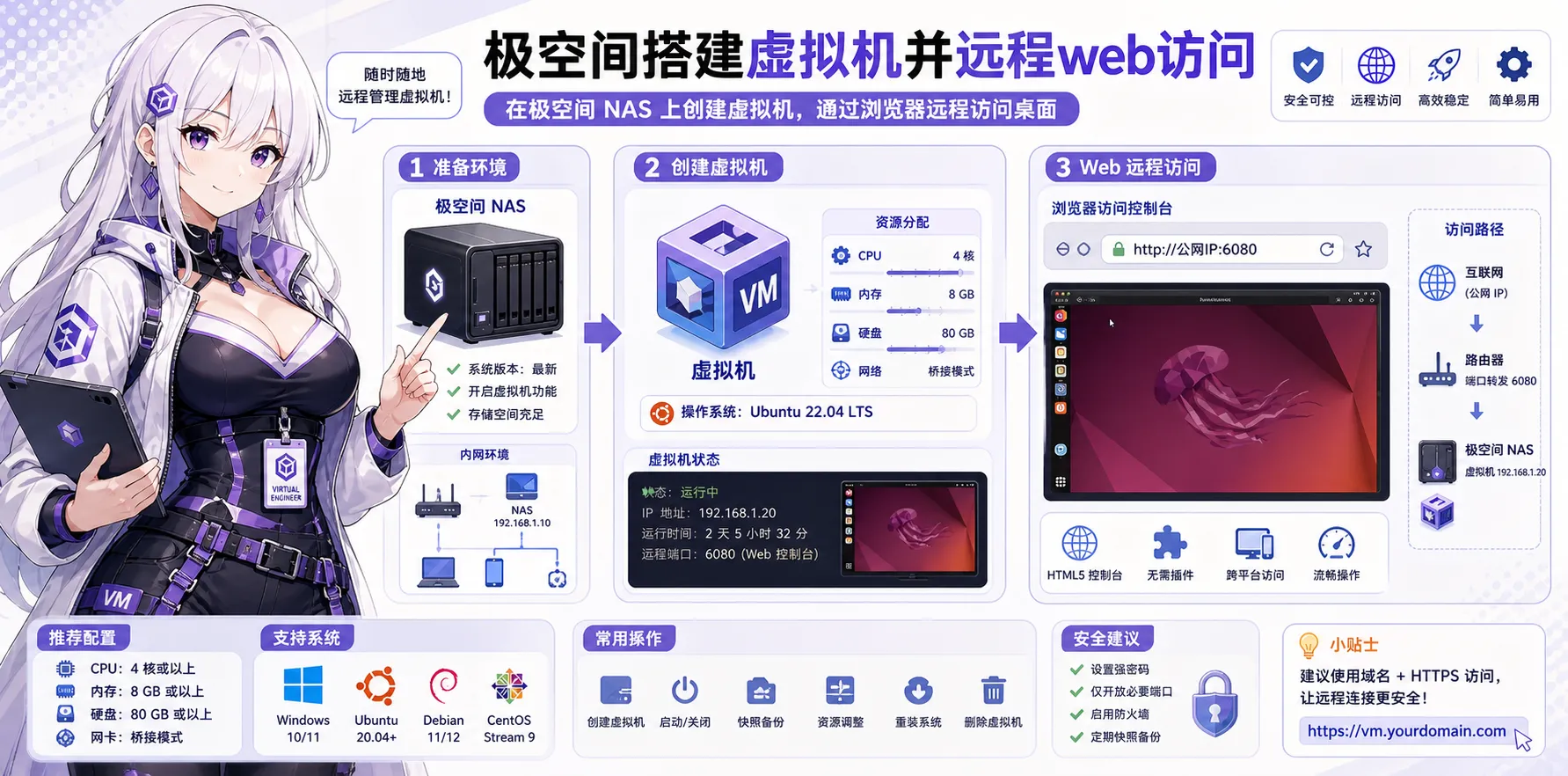
极空间里跑虚拟机不难,真正想用起来还得解决远程 Web 访问。这里记录虚拟机创建、访问入口和外网连回家的基本流程。
一、创建虚拟机
关于虚拟机安装这一部分,前人已经写的够多了,就不重复造轮子了,详情可参照下面两个:
提示
极空间安装Windows10系统全教程 https://zhuanlan.zhihu.com/p/690380183
关于新功能SR-IOV显卡直通 https://zhuanlan.zhihu.com/p/24427810540
二、远程访问
在极空间空间 docker 仓库中搜索:oznu/guacamole 下载
按照第一个链接里面的教程一步步配置好之后,
在我们之前内容所述的 frpc.toml 文件中加入以下代码:
js[[proxies]] #代理
name = "win10虚拟机"
type = "tcp"
localIP = "127.0.0.1" #因为docker是运行在本地nas的,所以填本地
localPort = 8885 #指定的本地nas容器端口
remotePort =8885 #服务器的端口,提供外部访问
重启 frpc 之后,在我们的frp服务器端看一下有没有出来:
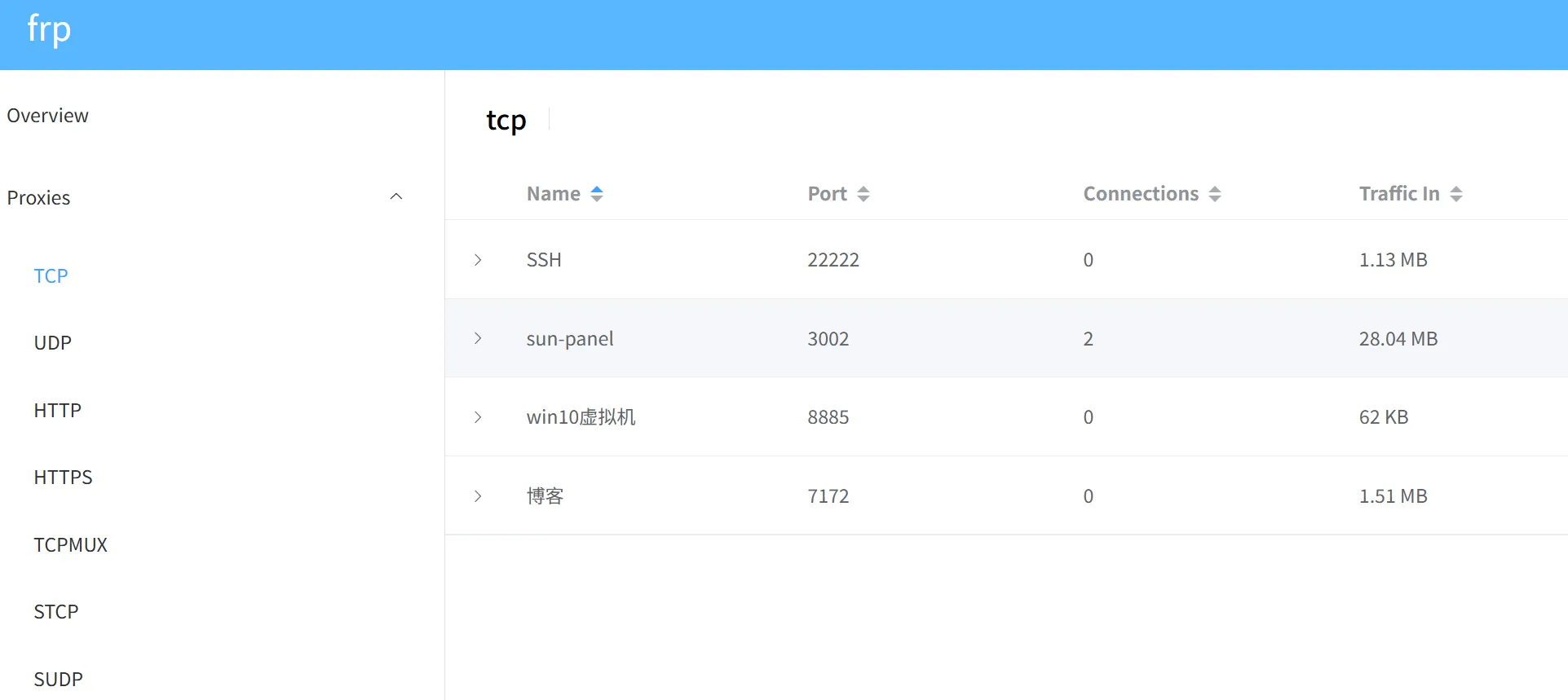
现在就可以在外网通过输入域名加端口号,返问到我们家里的虚拟机了。
如果有需要的话,还可以反向代理为二级域名。
本文作者:小转圈
本文链接:
版权声明:本博客所有文章除特别声明外,均采用 BY-NC-SA 许可协议。转载请注明出处!
目录